








Anleitung
Sofort-Kauf (mit Konto)
So bestellen Sie als registrierter Kunde zum angezeigten Preis – Schritt für Schritt erklärt.
Login-Seite öffnen
Rufen Sie die Login-Seite auf, um sich mit Ihrem bestehenden Benutzerkonto anzumelden.
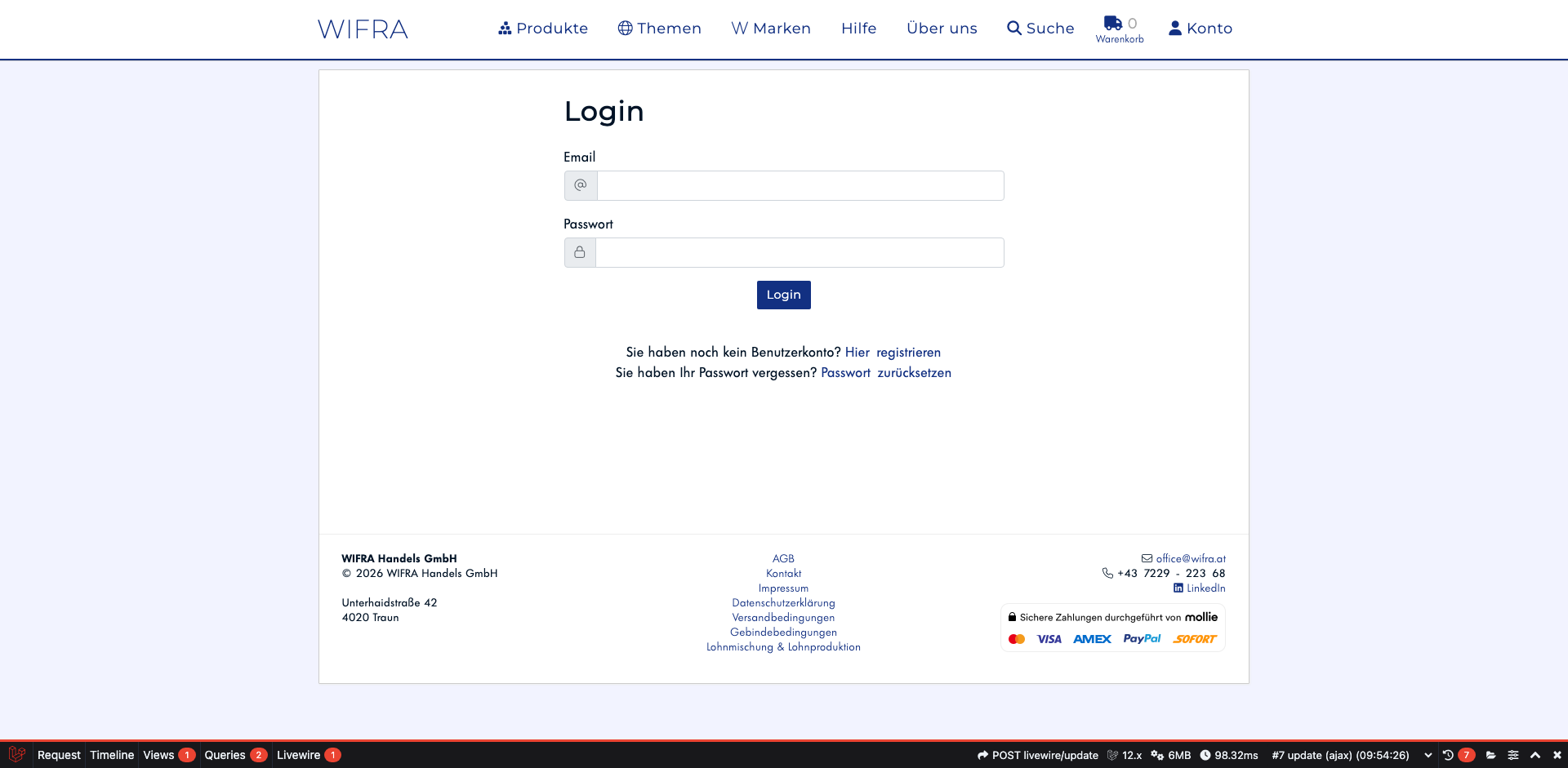
Login-Seite öffnen
Rufen Sie die Login-Seite auf, um sich mit Ihrem bestehenden Benutzerkonto anzumelden.
Zugangsdaten eingeben
Geben Sie Ihre E-Mail-Adresse und Ihr Passwort ein und klicken Sie auf „Anmelden“.
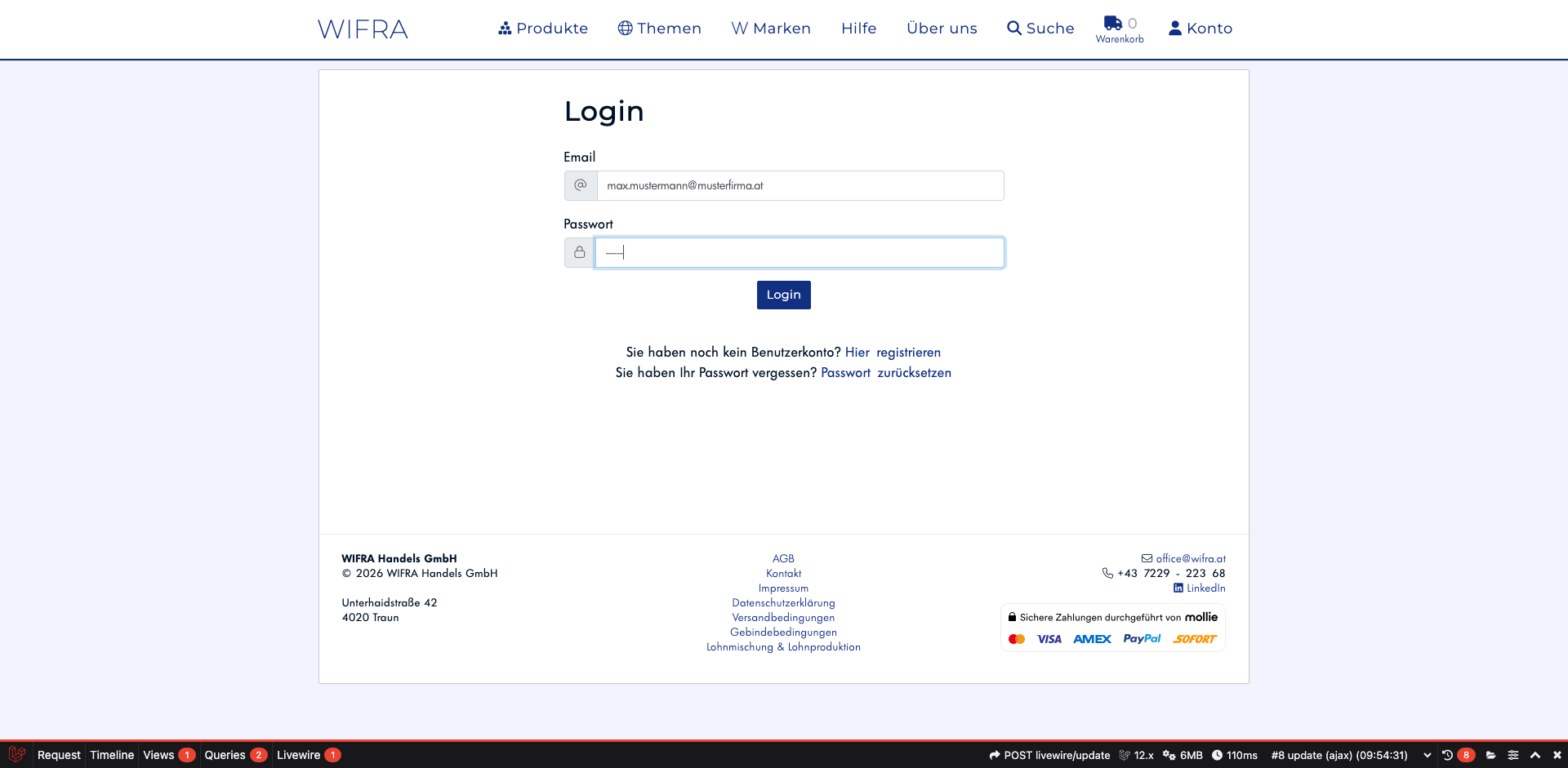
Zugangsdaten eingeben
Geben Sie Ihre E-Mail-Adresse und Ihr Passwort ein und klicken Sie auf „Anmelden“.
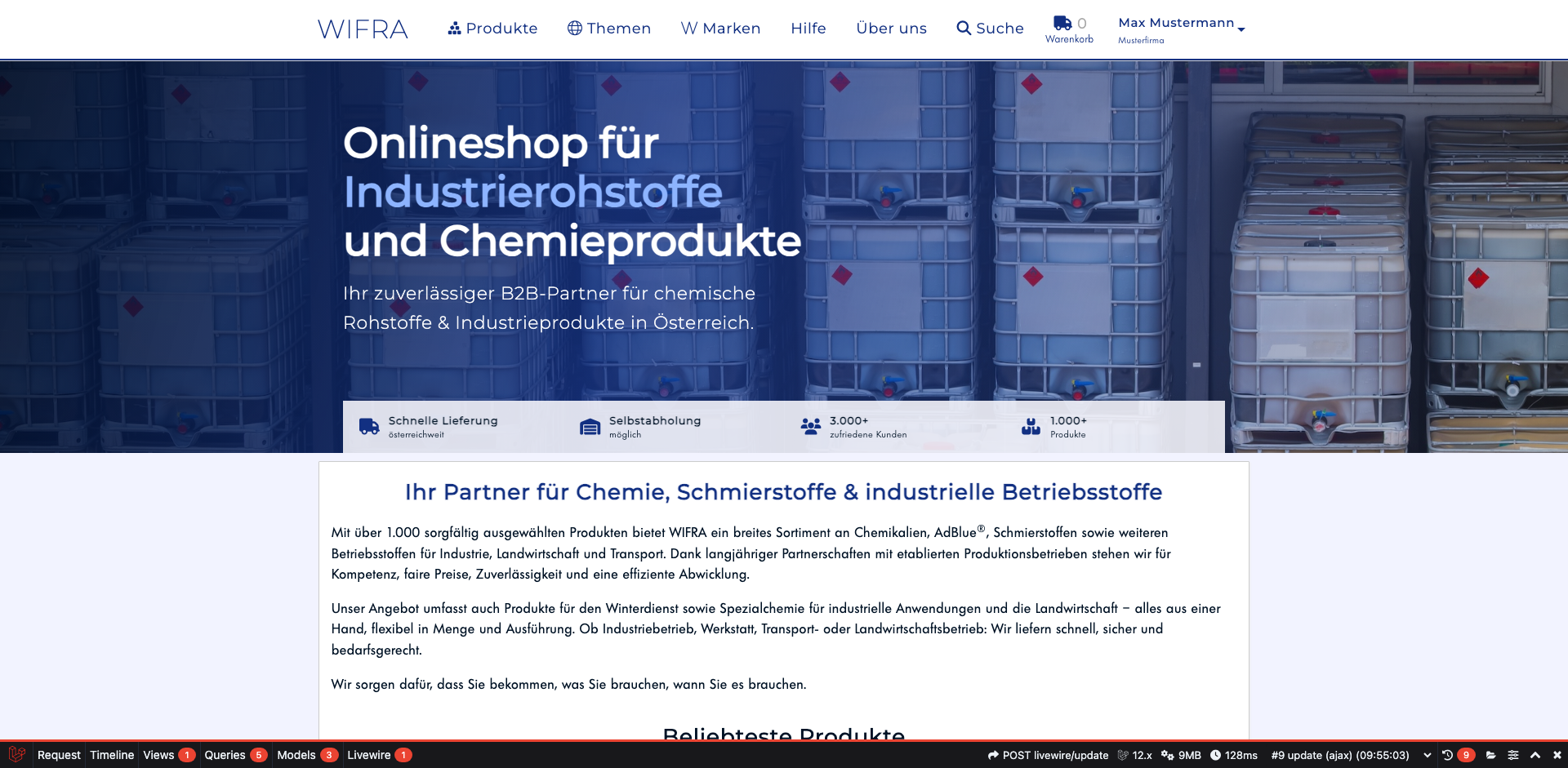
Erfolgreich eingeloggt
Nach dem Login sehen Sie oben rechts unter „Mein Konto“ Ihren Firmennamen bzw. Ihren Namen. Sie sind nun angemeldet und können bestellen.
Erfolgreich eingeloggt
Nach dem Login sehen Sie oben rechts unter „Mein Konto“ Ihren Firmennamen bzw. Ihren Namen. Sie sind nun angemeldet und können bestellen.
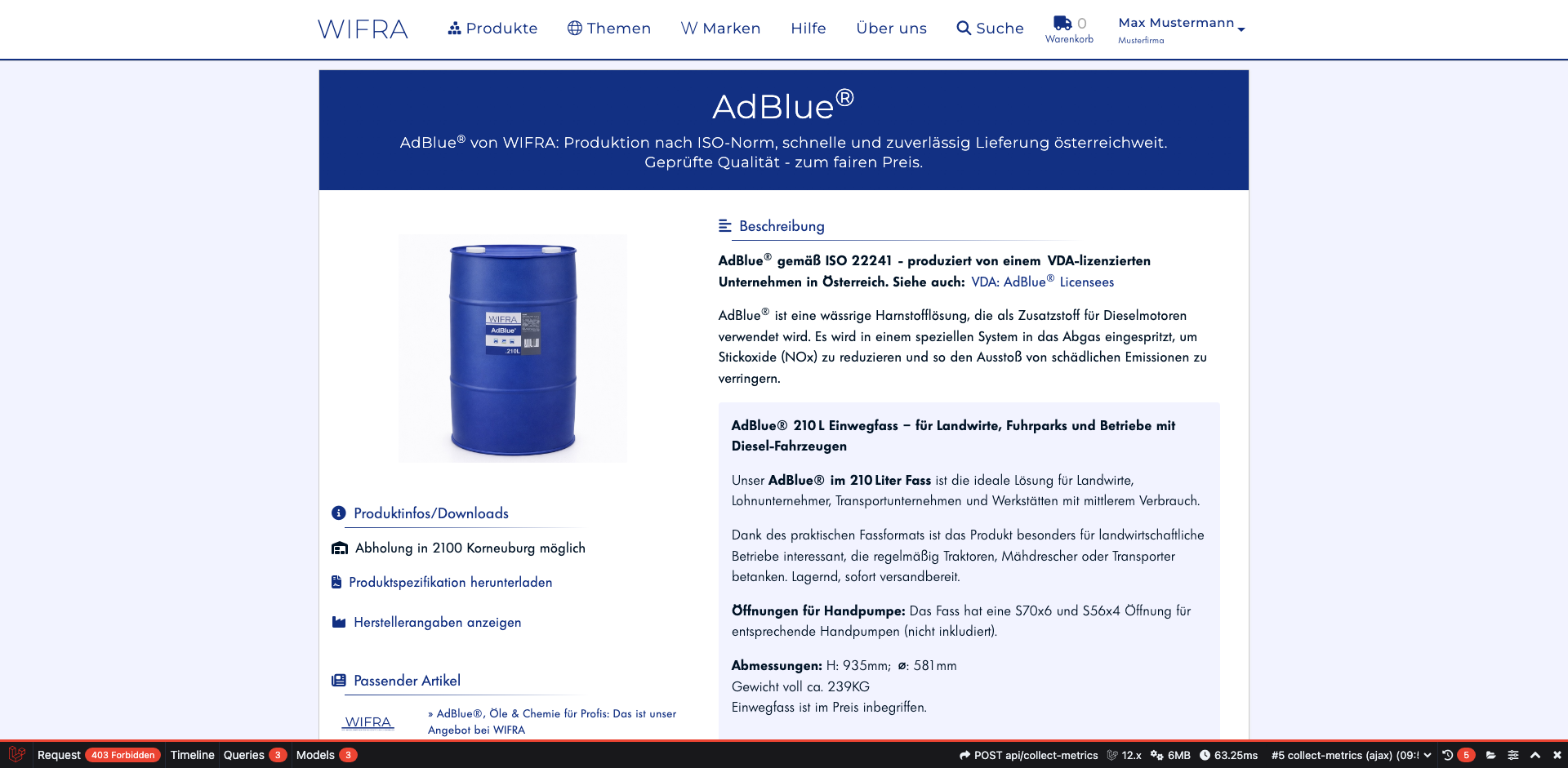
Produktseite öffnen
Suchen Sie das gewünschte Produkt über die Suche oder die Kategorien und öffnen Sie die Produktseite.
Produktseite öffnen
Suchen Sie das gewünschte Produkt über die Suche oder die Kategorien und öffnen Sie die Produktseite.
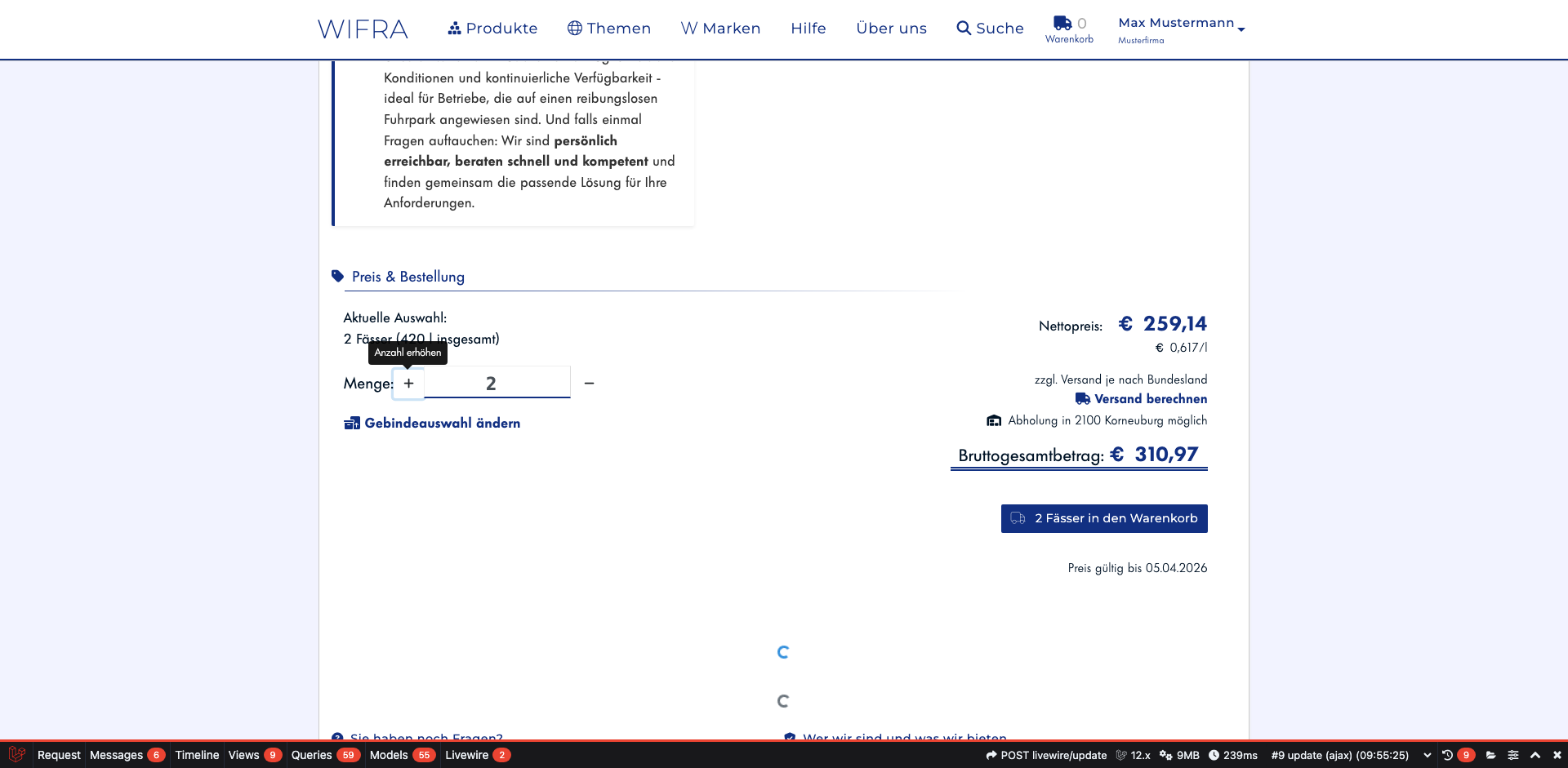
Menge anpassen
Passen Sie die gewünschte Bestellmenge über die Plus-/Minus-Buttons oder durch direkte Eingabe an.
Menge anpassen
Passen Sie die gewünschte Bestellmenge über die Plus-/Minus-Buttons oder durch direkte Eingabe an.
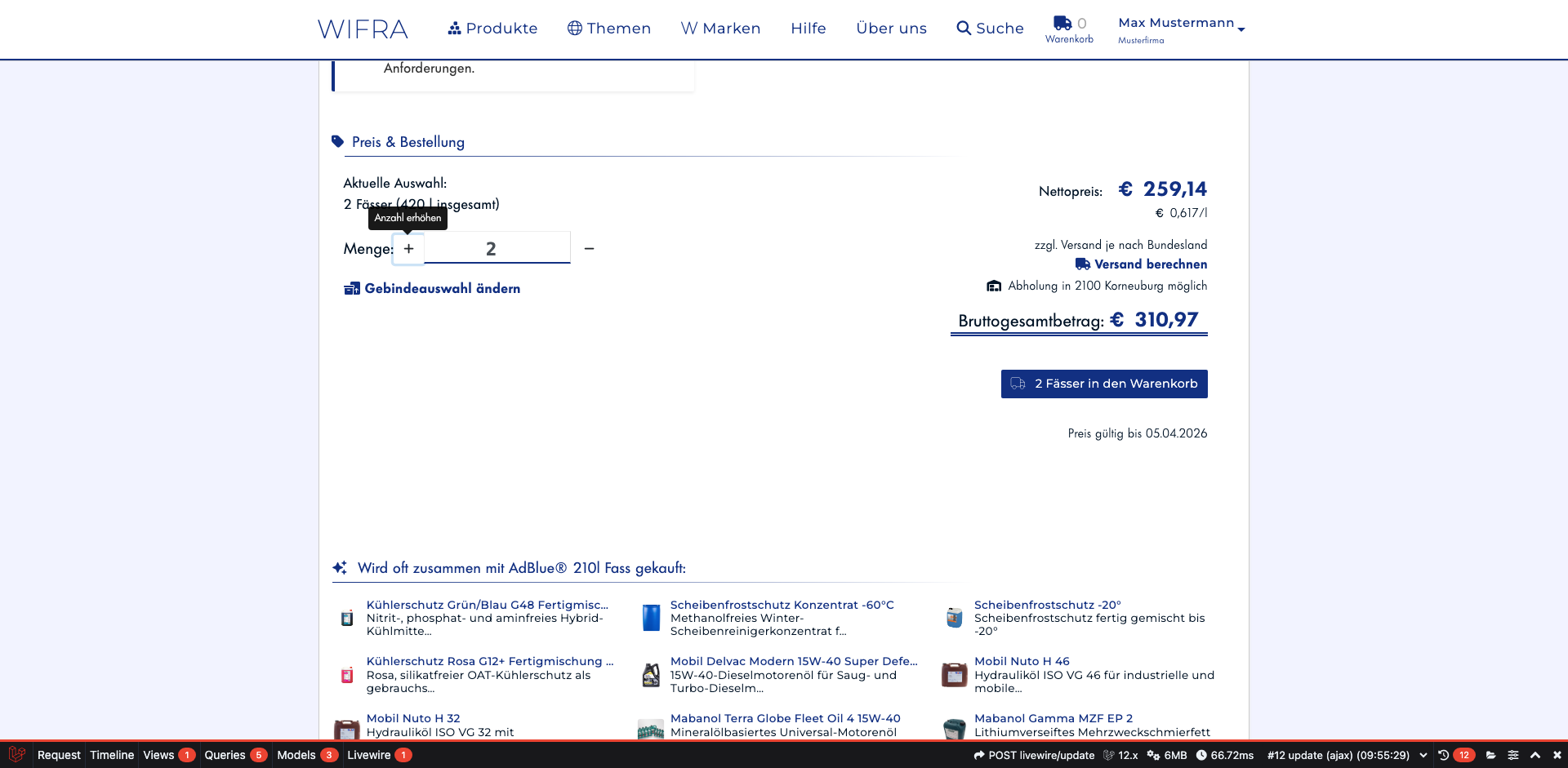
Zum Warenkorb hinzufügen
Klicken Sie auf den Button „2 Fässer in den Warenkorb“ (die Beschriftung nennt die gewählte Menge), um das Produkt hinzuzufügen.
Zum Warenkorb hinzufügen
Klicken Sie auf den Button „2 Fässer in den Warenkorb“ (die Beschriftung nennt die gewählte Menge), um das Produkt hinzuzufügen.
Bestätigung erhalten
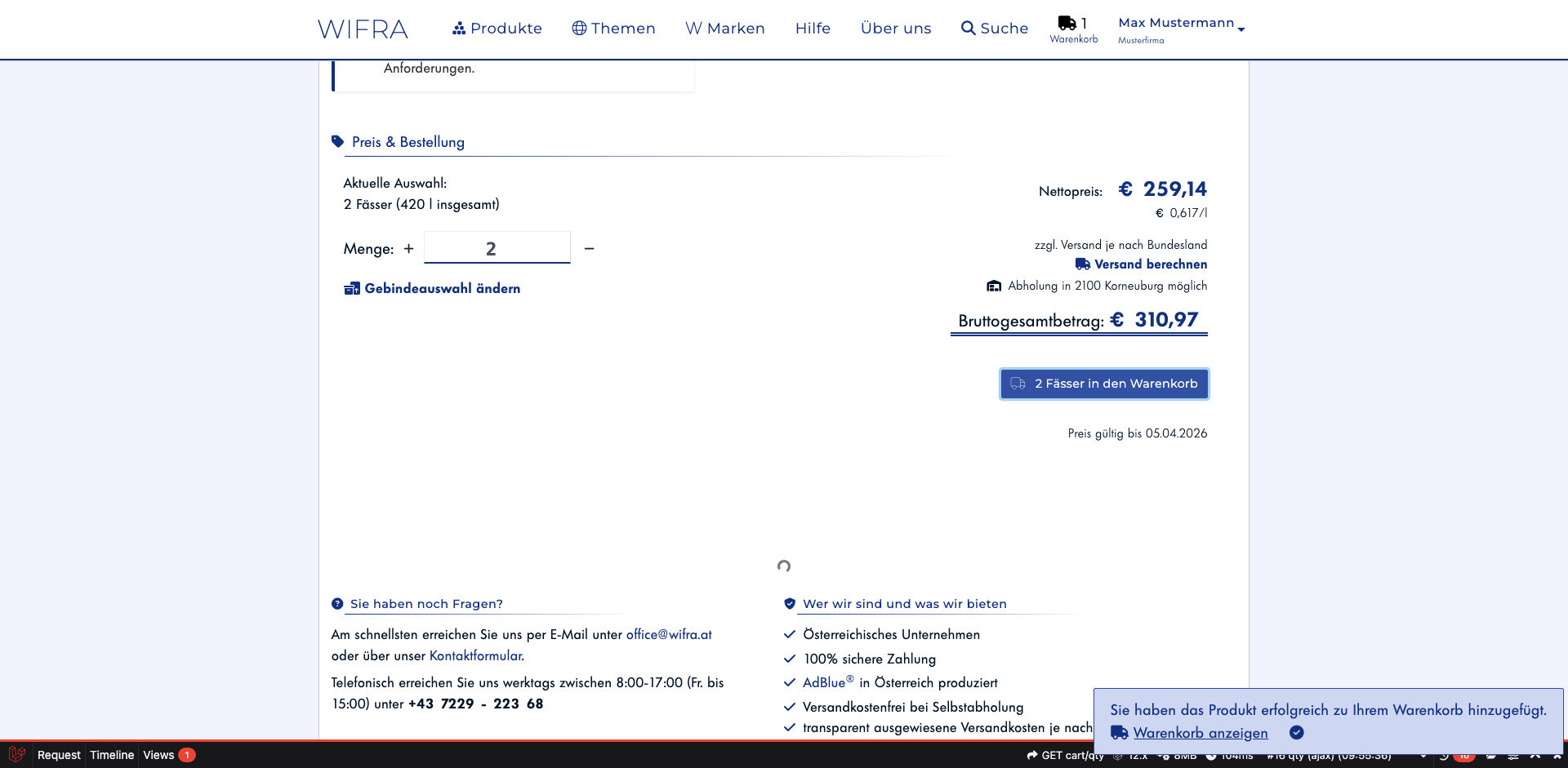
Eine Bestätigungsmeldung erscheint. Das Warenkorbsymbol oben rechts zeigt die aktuelle Anzahl an.
Bestätigung erhalten
Eine Bestätigungsmeldung erscheint. Das Warenkorbsymbol oben rechts zeigt die aktuelle Anzahl an.
Warenkorb-Vorschau öffnen
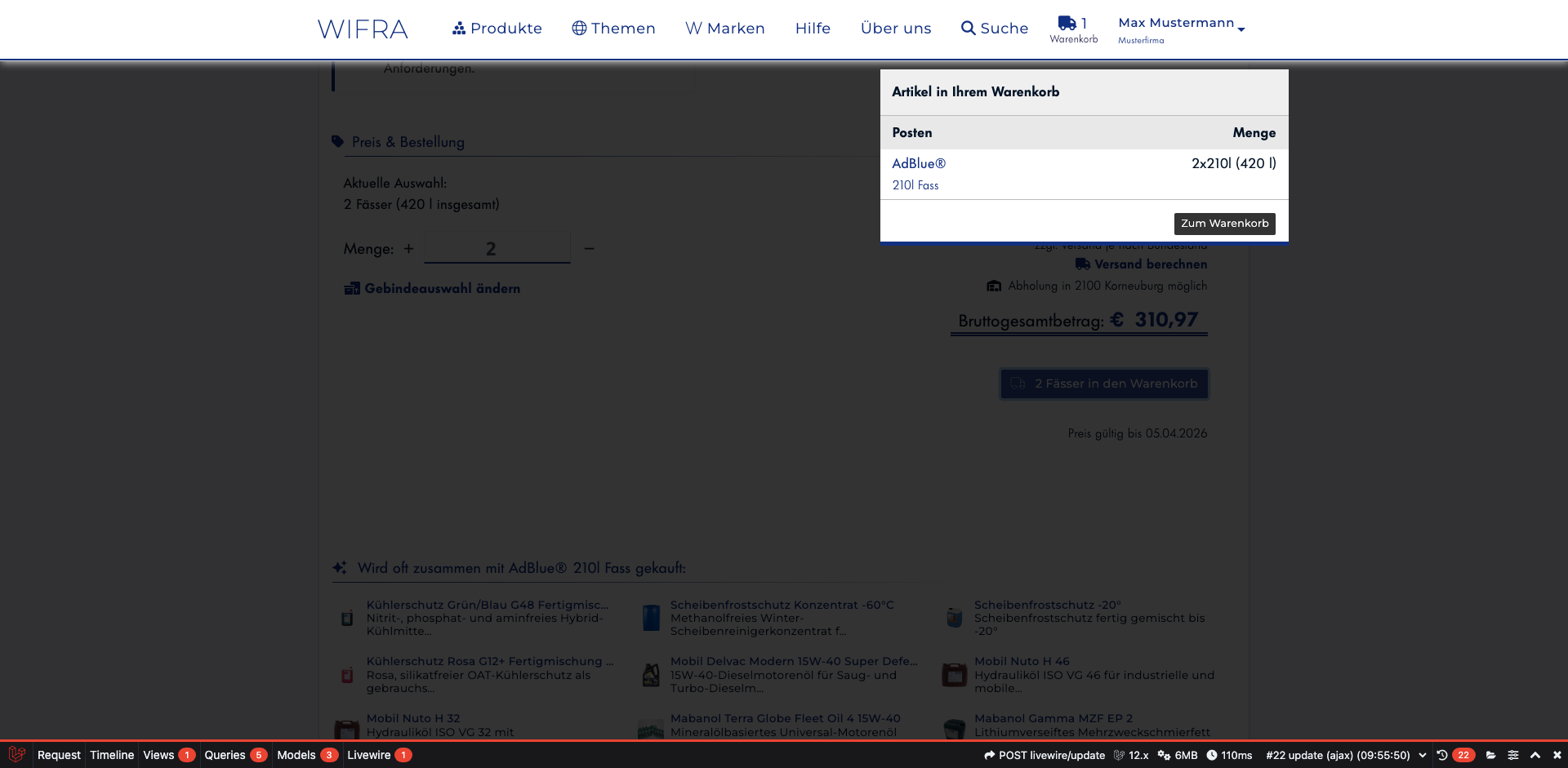
Fahren Sie mit der Maus über das Warenkorbsymbol. Ein Overlay zeigt Ihnen die Produkte im Warenkorb. Klicken Sie auf „Zum Warenkorb“.
Warenkorb-Vorschau öffnen
Fahren Sie mit der Maus über das Warenkorbsymbol. Ein Overlay zeigt Ihnen die Produkte im Warenkorb. Klicken Sie auf „Zum Warenkorb“.
Warenkorb-Übersicht
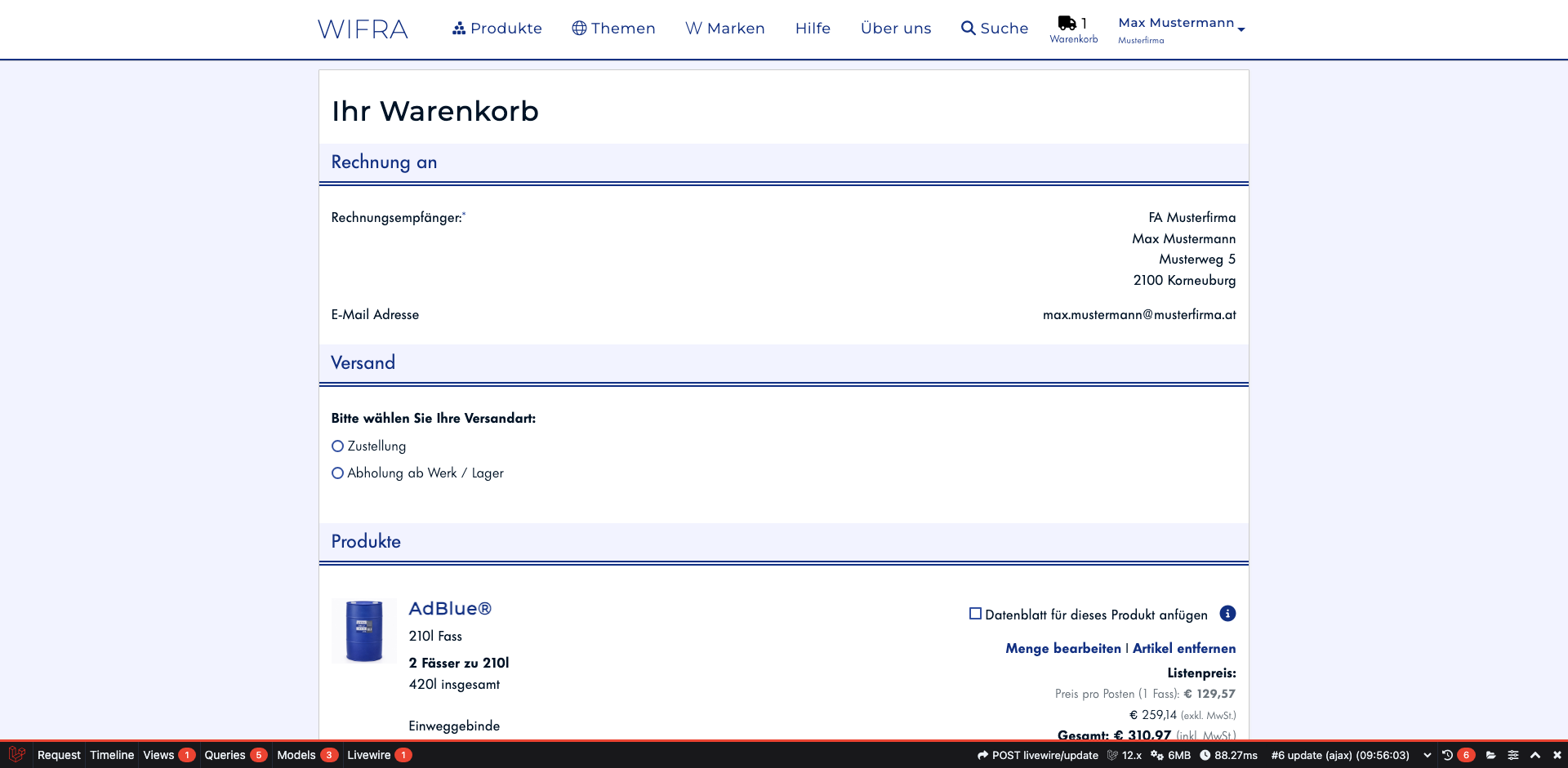
Auf der Warenkorbseite sehen Sie alle Produkte mit Mengen und Preisen. Hier wählen Sie die Versandart.
Warenkorb-Übersicht
Auf der Warenkorbseite sehen Sie alle Produkte mit Mengen und Preisen. Hier wählen Sie die Versandart.
Zustellung auswählen
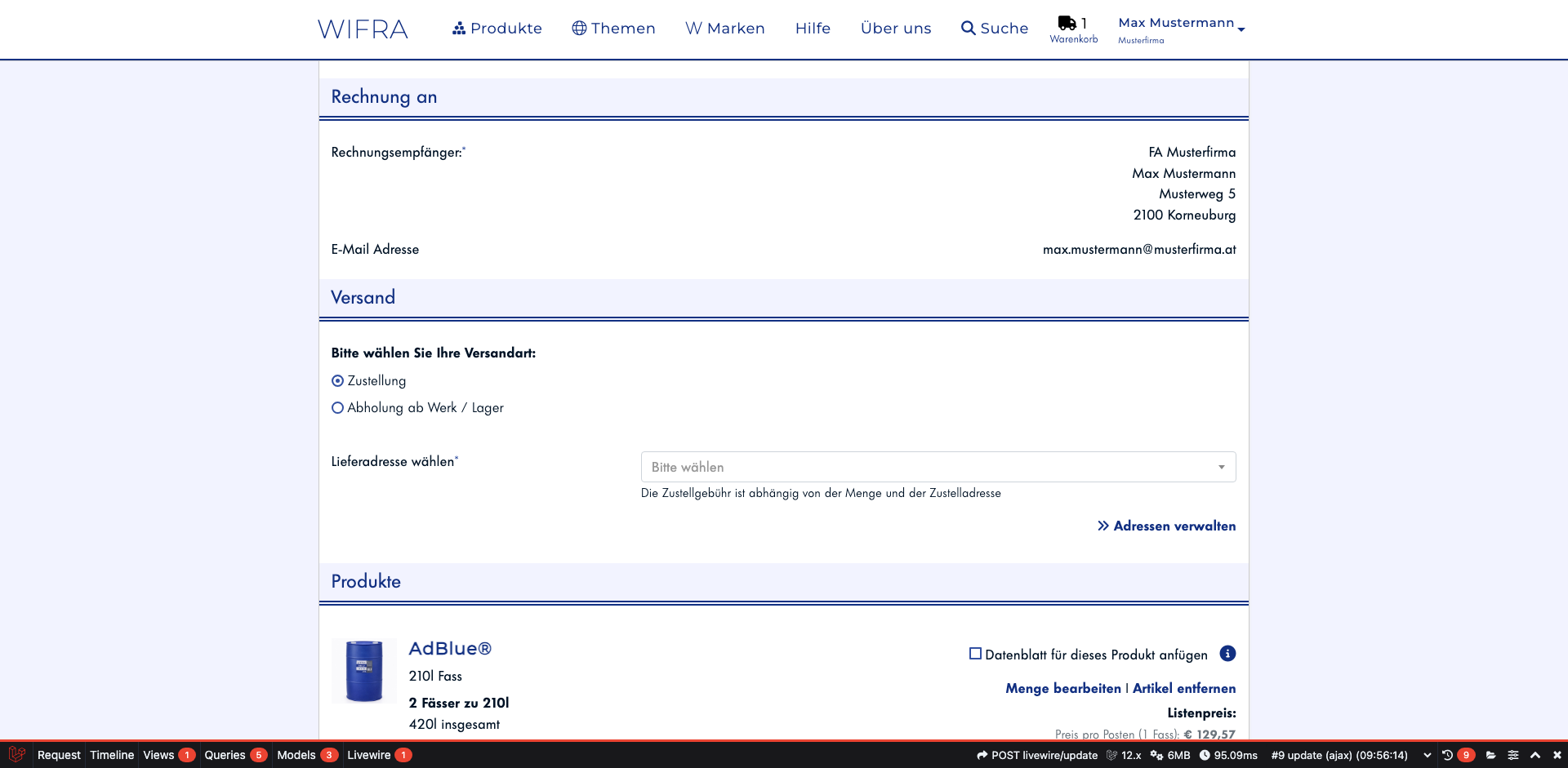
Wählen Sie „Zustellung“ als Versandart. Alternativ können Sie auch „Selbstabholung“ wählen.
Zustellung auswählen
Wählen Sie „Zustellung“ als Versandart. Alternativ können Sie auch „Selbstabholung“ wählen.
Lieferadresse wählen
Wählen Sie eine Ihrer hinterlegten Lieferadressen aus dem Dropdown-Menü. Die Zustellgebühr wird automatisch berechnet.
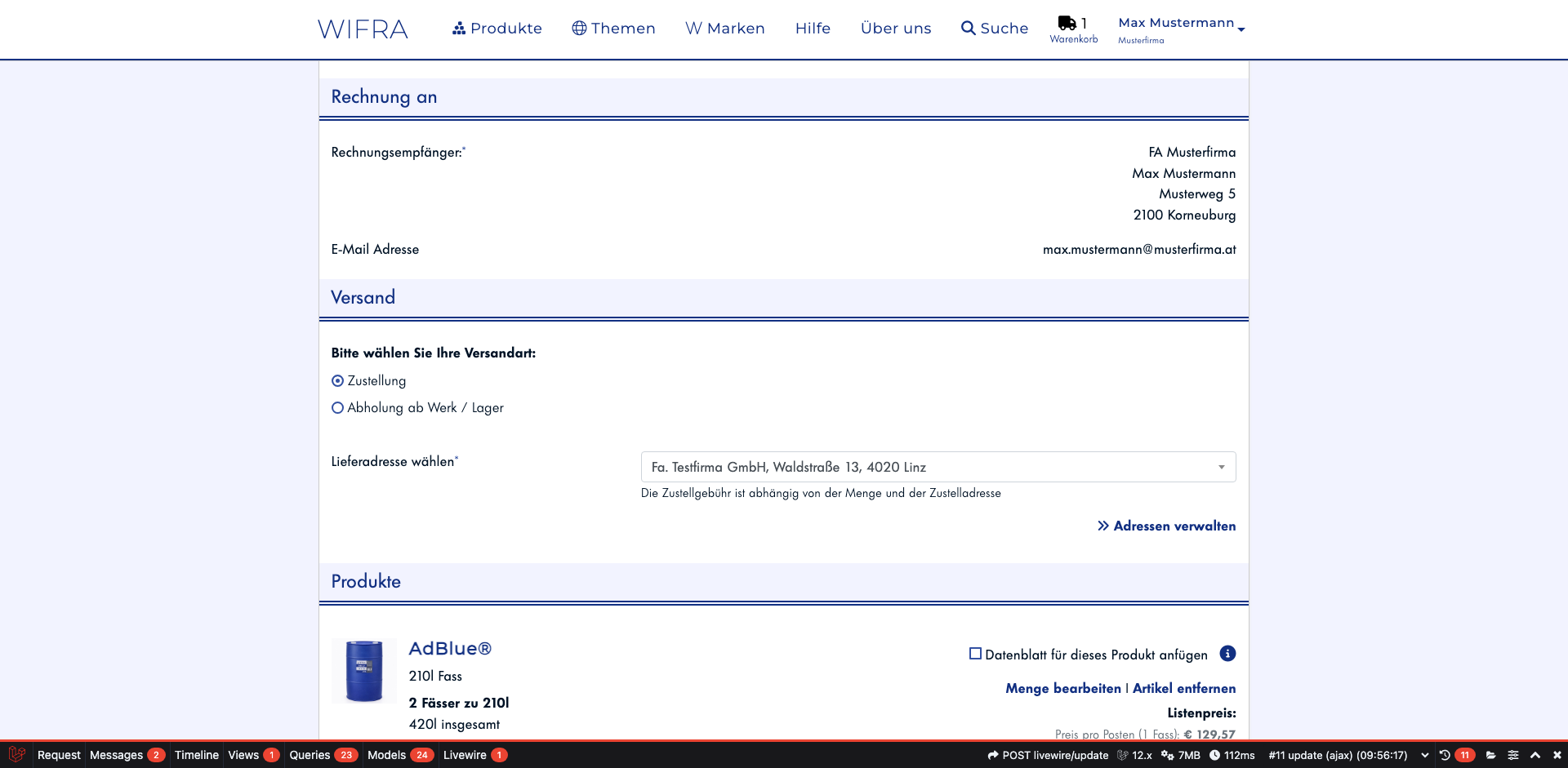
Lieferadresse wählen
Wählen Sie eine Ihrer hinterlegten Lieferadressen aus dem Dropdown-Menü. Die Zustellgebühr wird automatisch berechnet.
Sofort-Kauf starten
Wählen Sie rechts in der Zusammenfassung unter „Wie möchten Sie fortfahren?“ die Option „Sofort-Kauf zum Listenpreis“ und klicken Sie auf „Sofort-Kauf starten“, um zur Bestellübersicht zu gelangen.
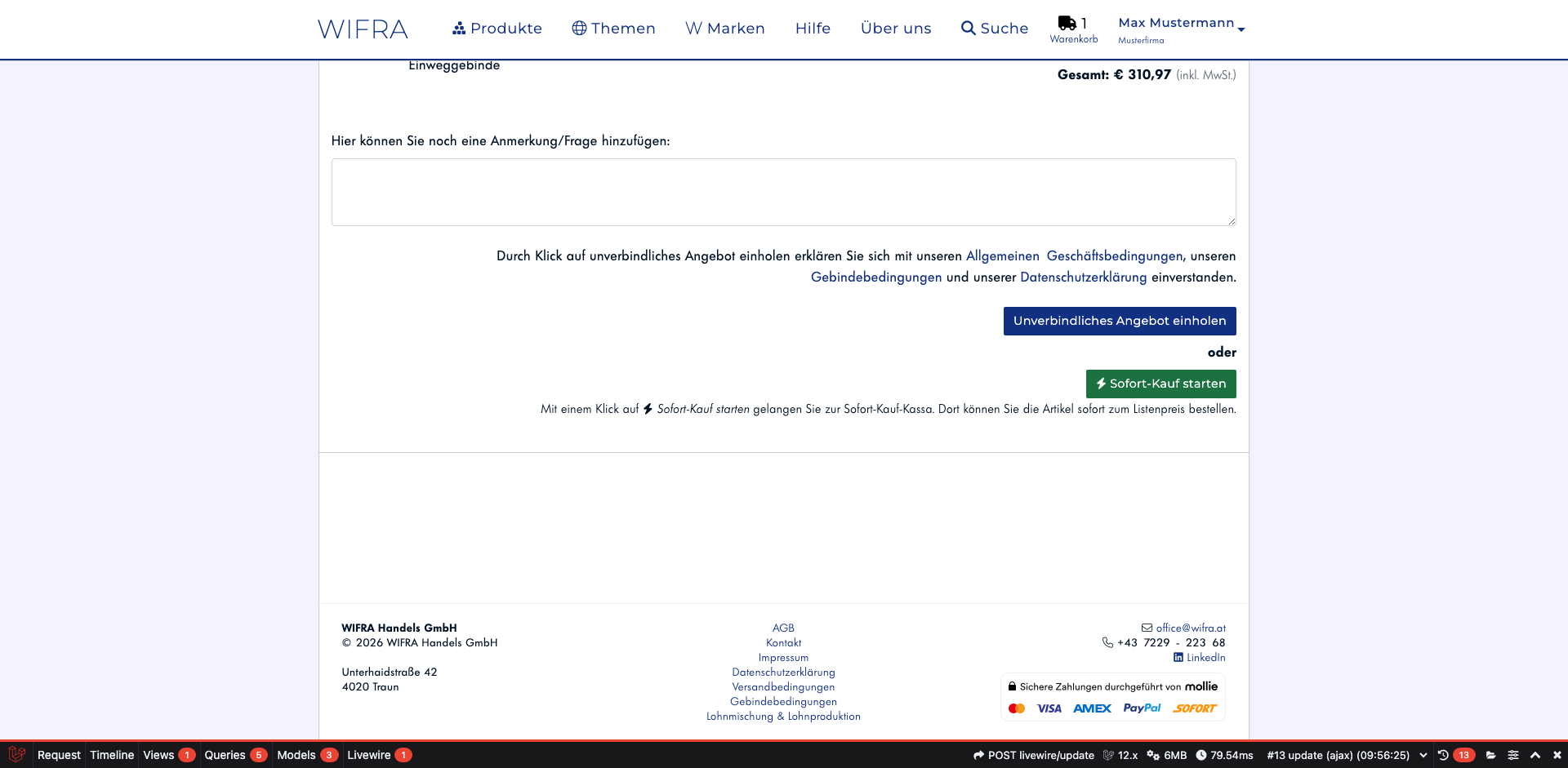
Sofort-Kauf starten
Wählen Sie rechts in der Zusammenfassung unter „Wie möchten Sie fortfahren?“ die Option „Sofort-Kauf zum Listenpreis“ und klicken Sie auf „Sofort-Kauf starten“, um zur Bestellübersicht zu gelangen.
Bestellübersicht prüfen
Überprüfen Sie die Bestellzusammenfassung mit Produkten, Mengen, Preisen und Lieferadresse.
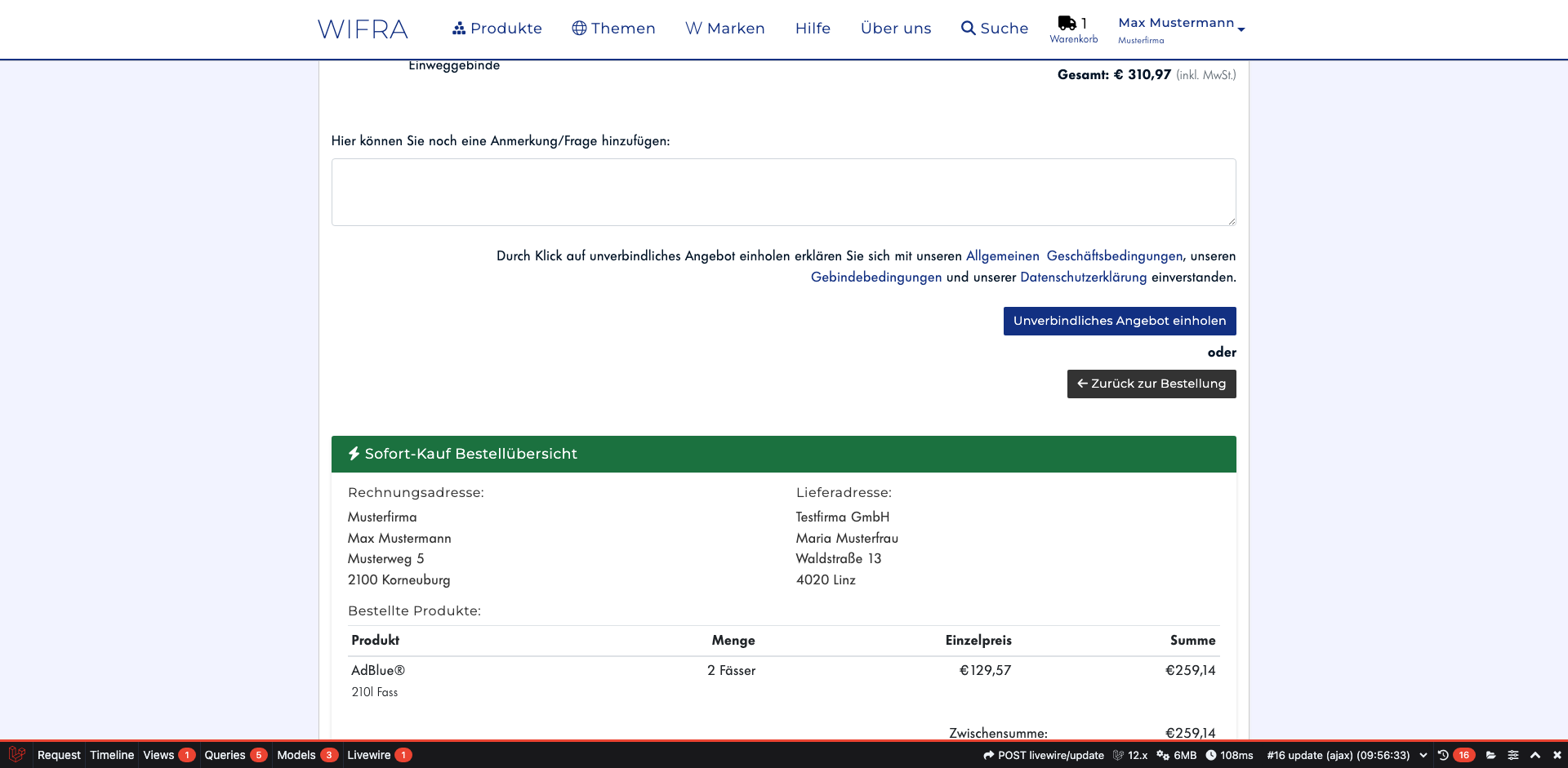
Bestellübersicht prüfen
Überprüfen Sie die Bestellzusammenfassung mit Produkten, Mengen, Preisen und Lieferadresse.
Zahlungspflichtig bestellen
Klicken Sie auf „Zahlungspflichtig bestellen“, um die Bestellung verbindlich abzuschließen.
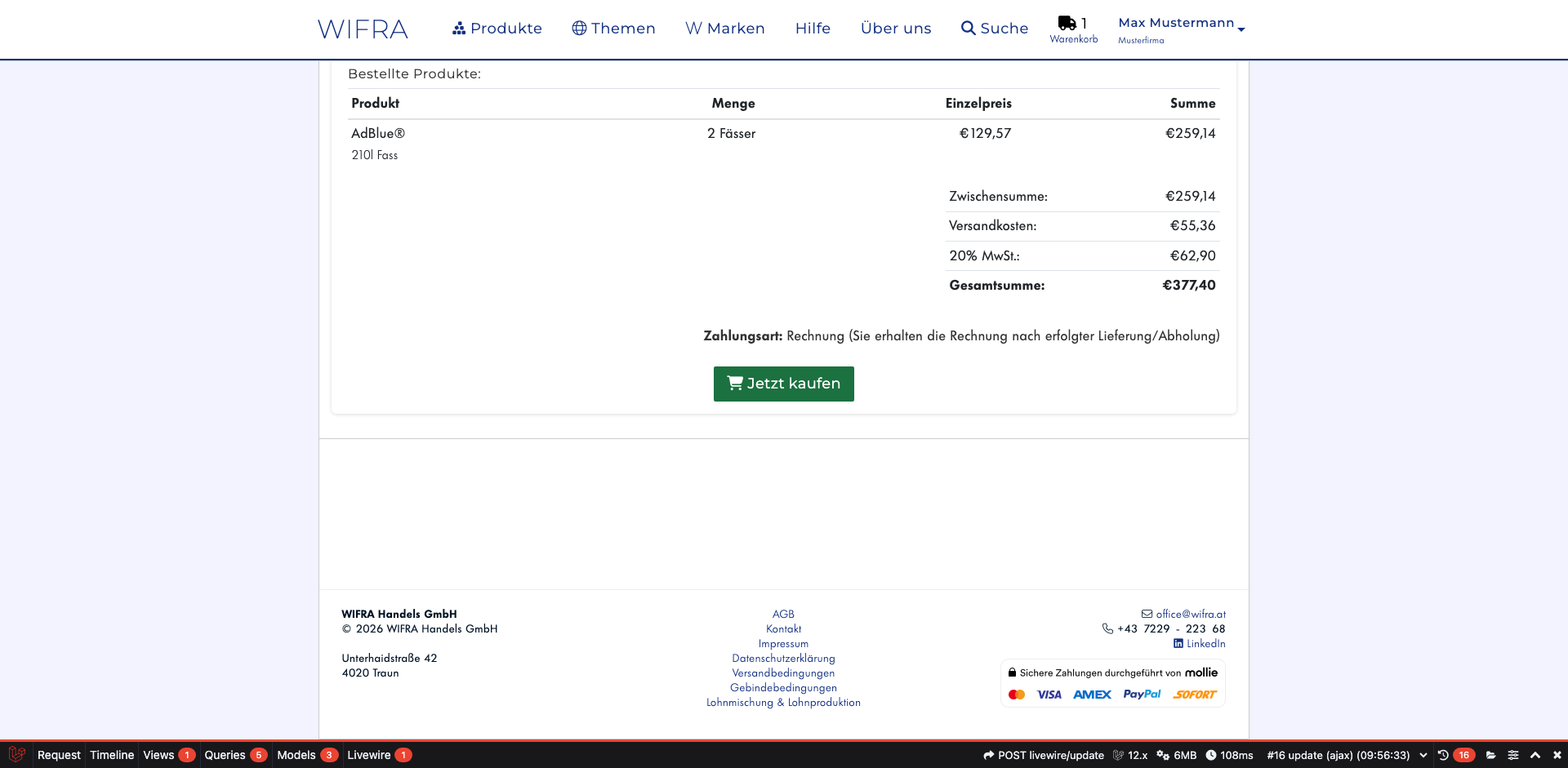
Zahlungspflichtig bestellen
Klicken Sie auf „Zahlungspflichtig bestellen“, um die Bestellung verbindlich abzuschließen.
Bestellung erfolgreich
Die Bestellung wurde erfolgreich aufgegeben. Sie erhalten eine Bestätigungs-E-Mail mit allen Details.
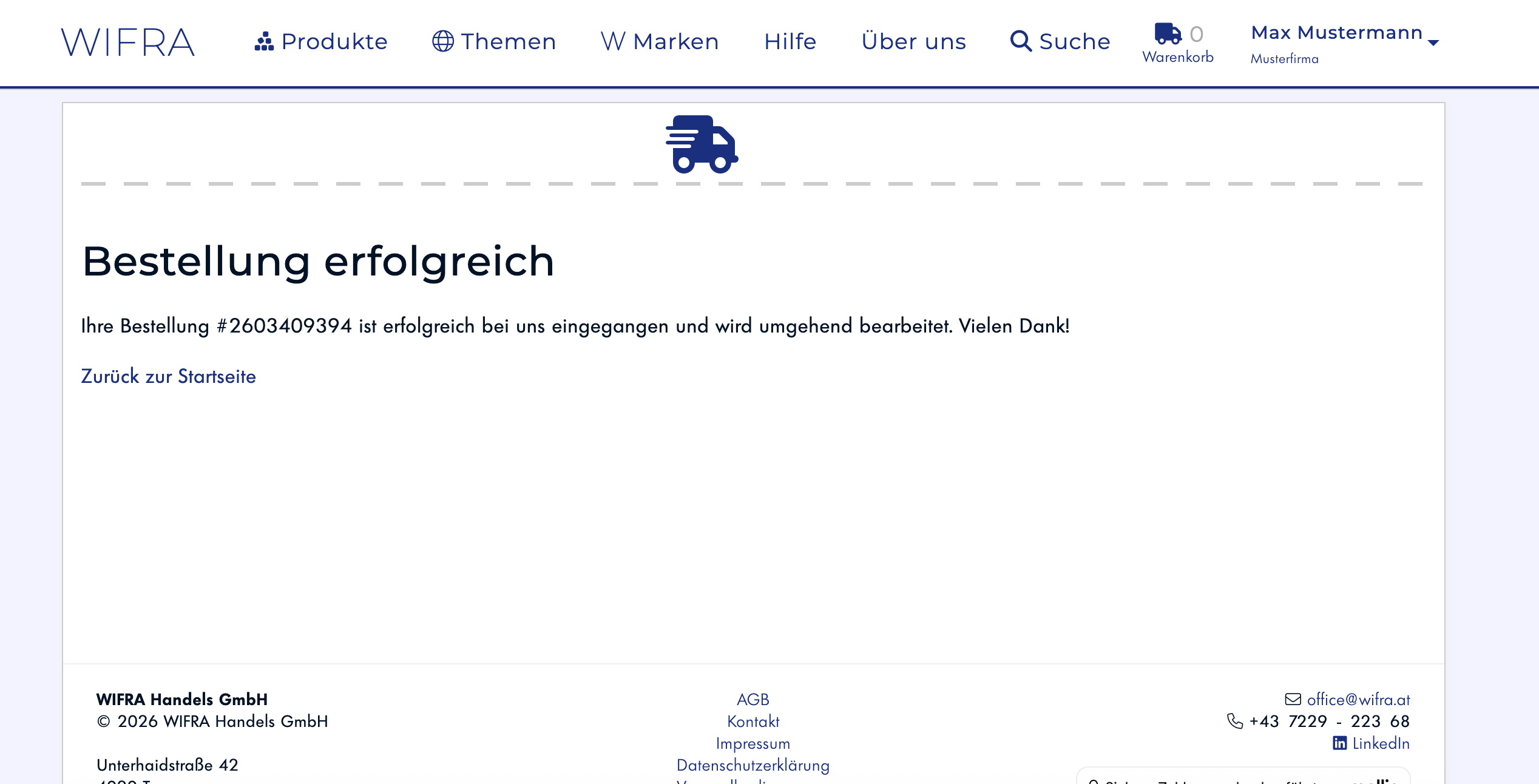
Bestellung erfolgreich
Die Bestellung wurde erfolgreich aufgegeben. Sie erhalten eine Bestätigungs-E-Mail mit allen Details.
Login-Seite öffnen
Rufen Sie die Login-Seite auf, um sich mit Ihrem bestehenden Benutzerkonto anzumelden.
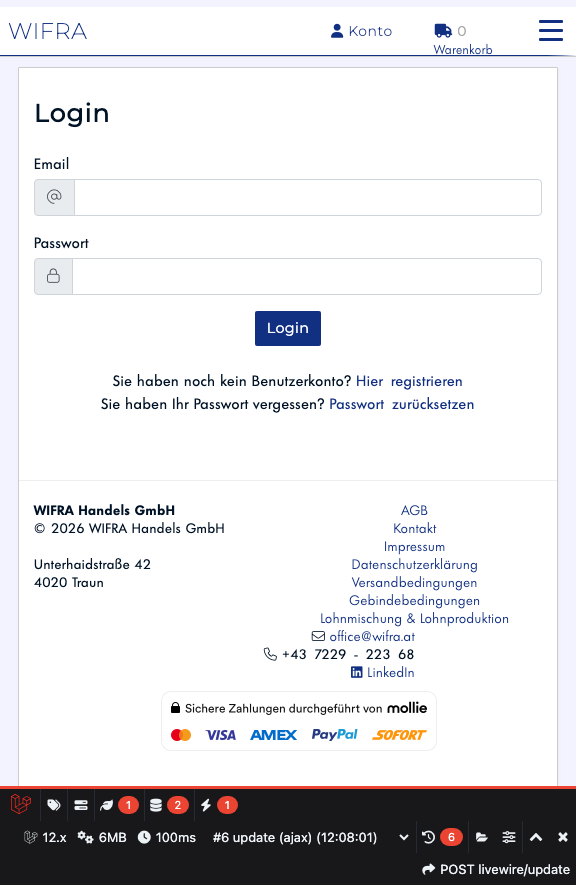
Login-Seite öffnen
Rufen Sie die Login-Seite auf, um sich mit Ihrem bestehenden Benutzerkonto anzumelden.
Zugangsdaten eingeben
Geben Sie Ihre E-Mail-Adresse und Ihr Passwort ein und tippen Sie auf „Anmelden“.
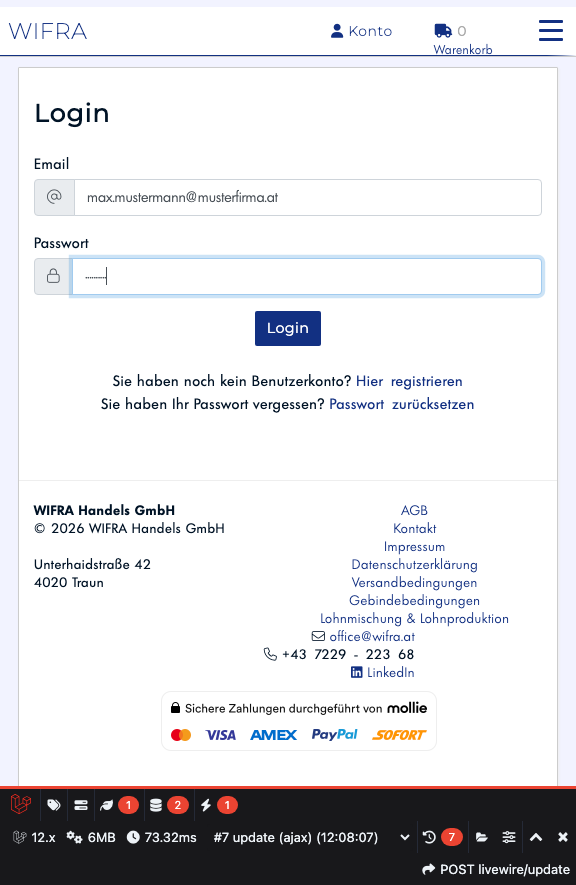
Zugangsdaten eingeben
Geben Sie Ihre E-Mail-Adresse und Ihr Passwort ein und tippen Sie auf „Anmelden“.
Erfolgreich eingeloggt
Nach dem Login gelangen Sie zur Startseite. Über das Benutzer-Symbol oben rechts erreichen Sie Ihr Konto. Sie sind nun angemeldet und können bestellen.
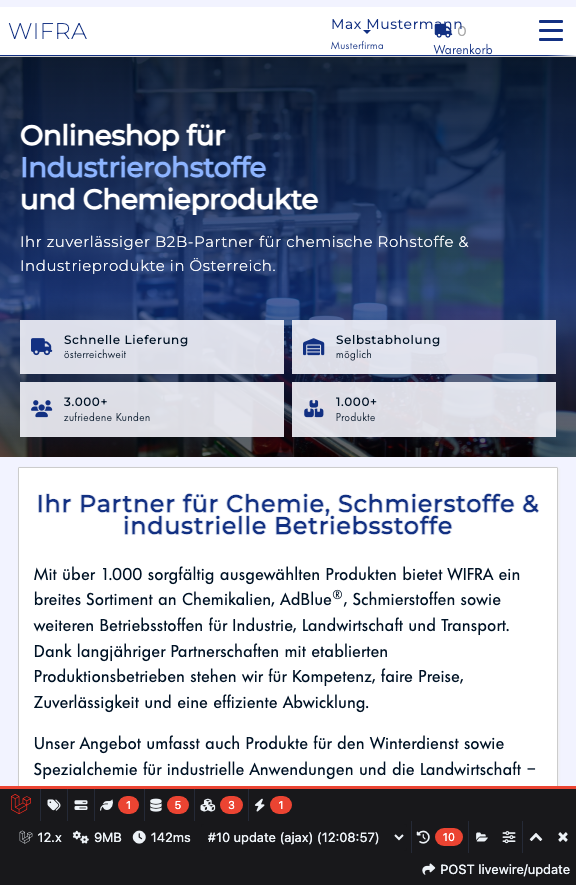
Erfolgreich eingeloggt
Nach dem Login gelangen Sie zur Startseite. Über das Benutzer-Symbol oben rechts erreichen Sie Ihr Konto. Sie sind nun angemeldet und können bestellen.
Produktseite öffnen
Suchen Sie das gewünschte Produkt und öffnen Sie die Produktseite.
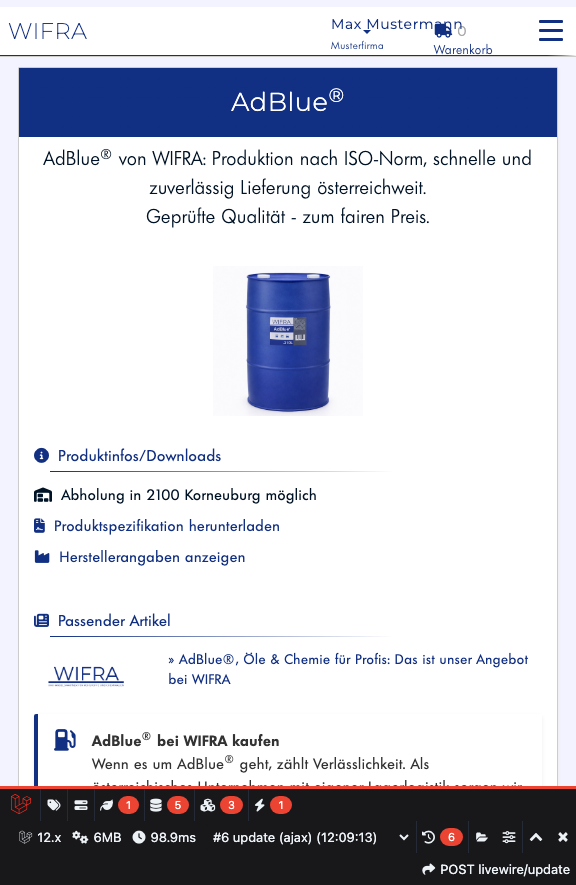
Produktseite öffnen
Suchen Sie das gewünschte Produkt und öffnen Sie die Produktseite.
Menge anpassen
Passen Sie die gewünschte Bestellmenge über die Plus-/Minus-Buttons oder durch direkte Eingabe an.
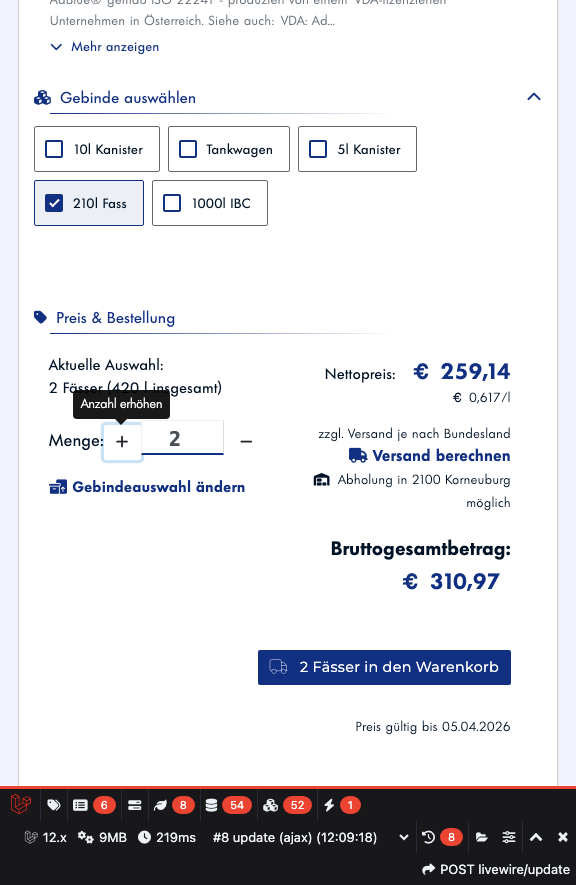
Menge anpassen
Passen Sie die gewünschte Bestellmenge über die Plus-/Minus-Buttons oder durch direkte Eingabe an.
Zum Warenkorb hinzufügen
Tippen Sie auf „2 Fässer in den Warenkorb“ (die Beschriftung nennt die gewählte Menge), um das Produkt hinzuzufügen.
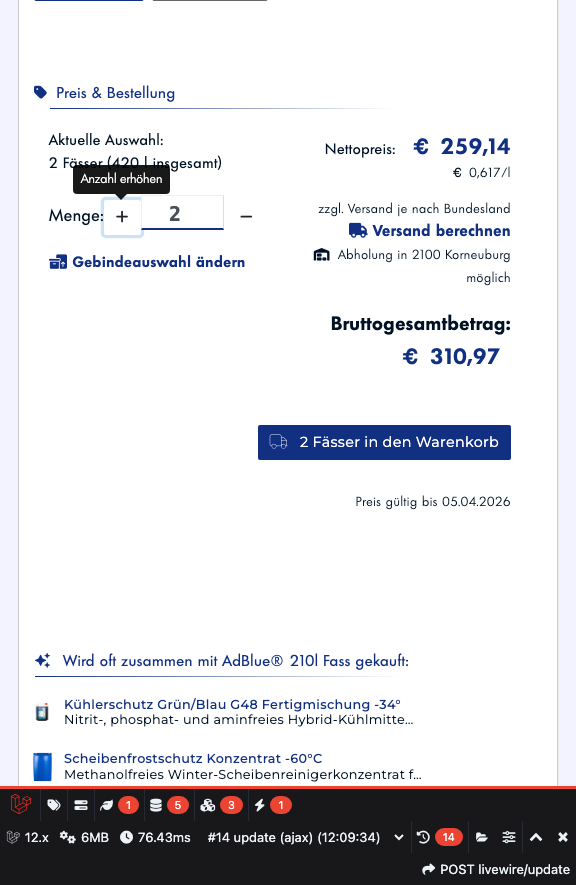
Zum Warenkorb hinzufügen
Tippen Sie auf „2 Fässer in den Warenkorb“ (die Beschriftung nennt die gewählte Menge), um das Produkt hinzuzufügen.
Bestätigung erhalten
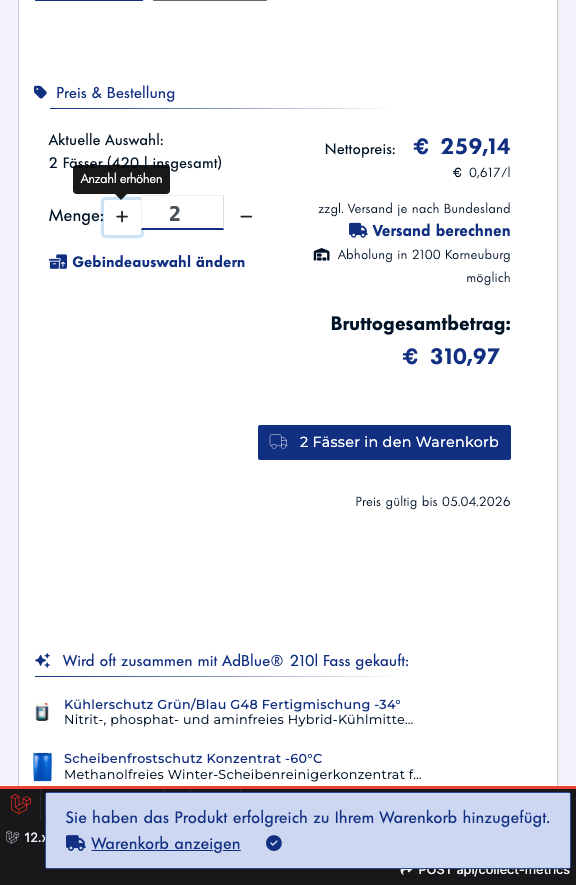
Am oberen Bildschirmrand erscheint eine Bestätigungsmeldung. Sie verschwindet nach einigen Sekunden von selbst.
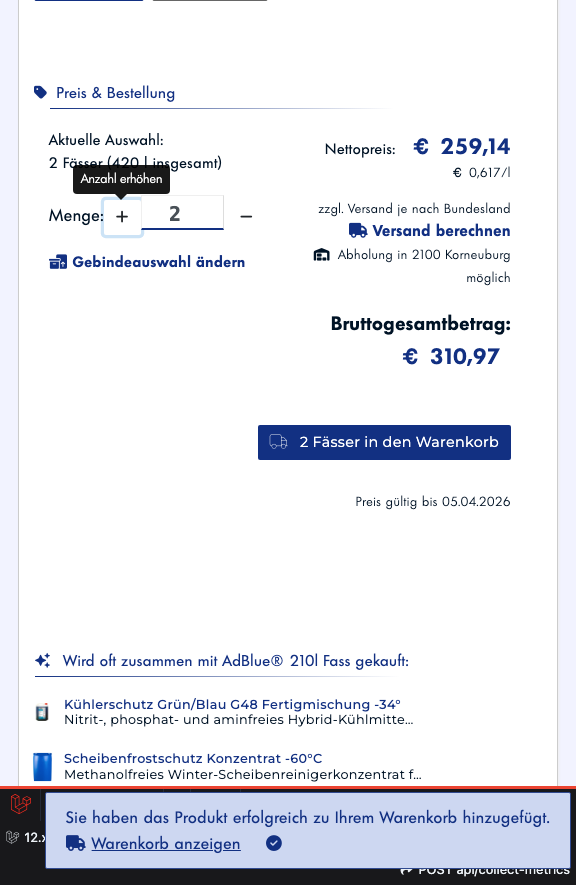
Bestätigung erhalten
Am oberen Bildschirmrand erscheint eine Bestätigungsmeldung. Sie verschwindet nach einigen Sekunden von selbst.
Warenkorb öffnen
Scrollen Sie nach oben. Das Warenkorbsymbol zeigt die Anzahl der Produkte an. Tippen Sie darauf, um zum Warenkorb zu gelangen.
Warenkorb öffnen
Scrollen Sie nach oben. Das Warenkorbsymbol zeigt die Anzahl der Produkte an. Tippen Sie darauf, um zum Warenkorb zu gelangen.
Warenkorb-Übersicht
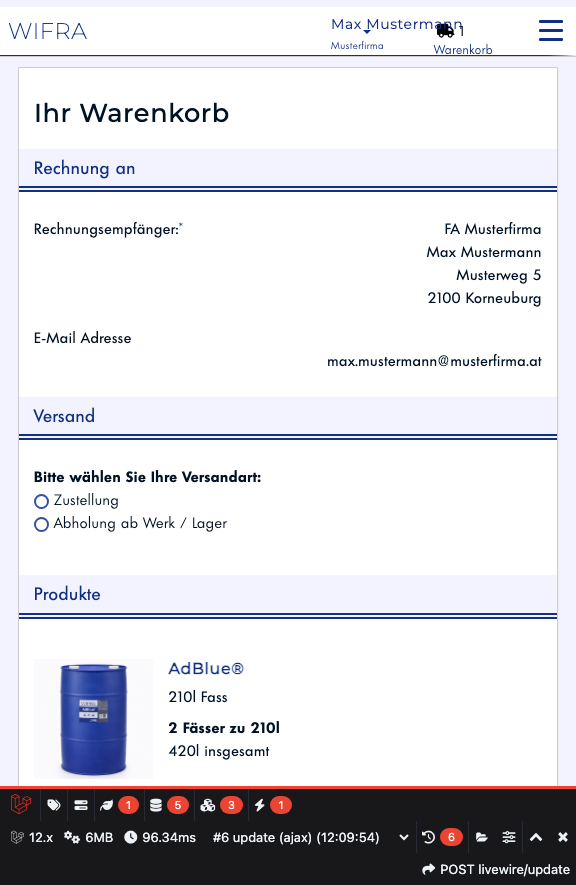
Auf der Warenkorbseite sehen Sie alle Produkte mit Mengen und Preisen. Hier wählen Sie die Versandart.
Warenkorb-Übersicht
Auf der Warenkorbseite sehen Sie alle Produkte mit Mengen und Preisen. Hier wählen Sie die Versandart.
Zustellung auswählen
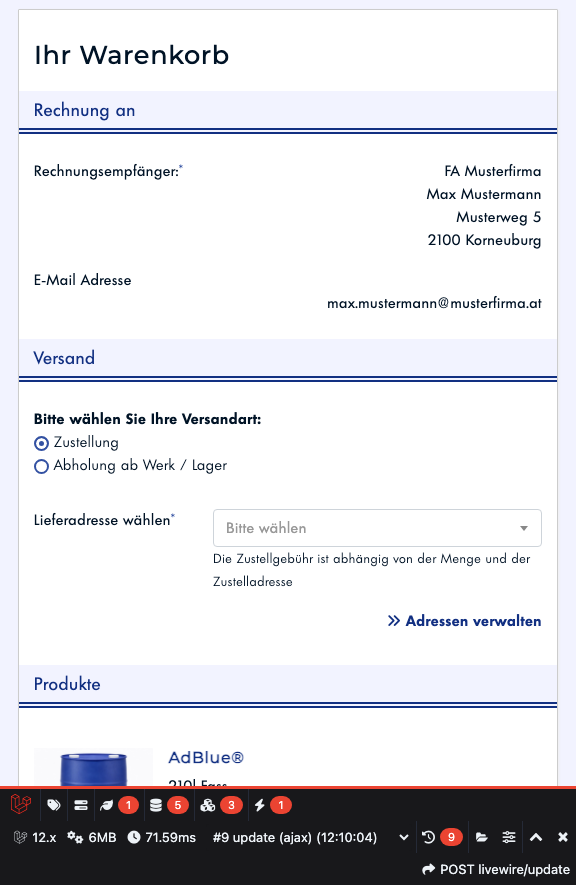
Wählen Sie „Zustellung“ als Versandart.
Zustellung auswählen
Wählen Sie „Zustellung“ als Versandart.
Lieferadresse wählen
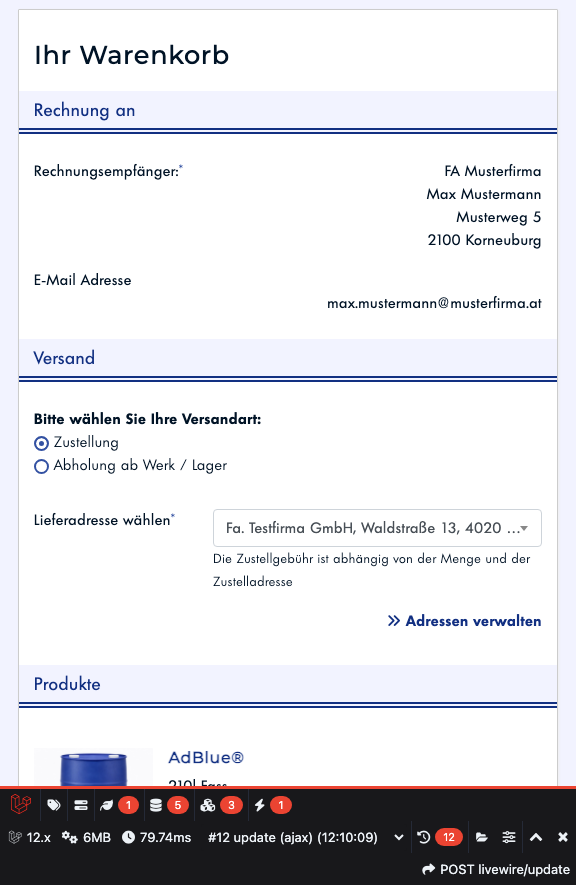
Wählen Sie eine Ihrer hinterlegten Lieferadressen aus. Die Zustellgebühr wird automatisch berechnet.
Lieferadresse wählen
Wählen Sie eine Ihrer hinterlegten Lieferadressen aus. Die Zustellgebühr wird automatisch berechnet.
Sofort-Kauf starten
Scrollen Sie nach unten zur Zusammenfassung. Wählen Sie unter „Wie möchten Sie fortfahren?“ die Option „Sofort-Kauf zum Listenpreis“ und tippen Sie auf „Sofort-Kauf starten“, um zur Bestellübersicht zu gelangen.
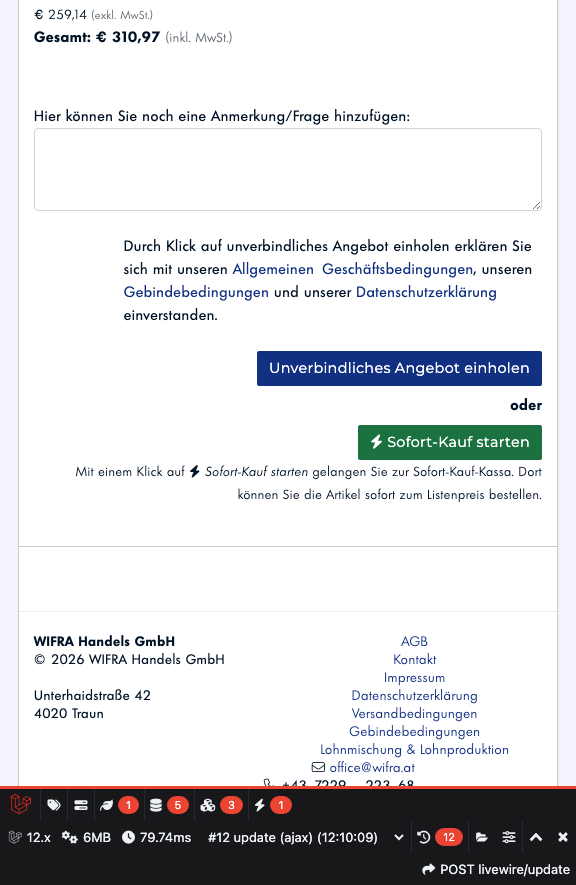
Sofort-Kauf starten
Scrollen Sie nach unten zur Zusammenfassung. Wählen Sie unter „Wie möchten Sie fortfahren?“ die Option „Sofort-Kauf zum Listenpreis“ und tippen Sie auf „Sofort-Kauf starten“, um zur Bestellübersicht zu gelangen.
Bestellübersicht prüfen
Überprüfen Sie die Bestellzusammenfassung mit Produkten, Mengen, Preisen und Lieferadresse.
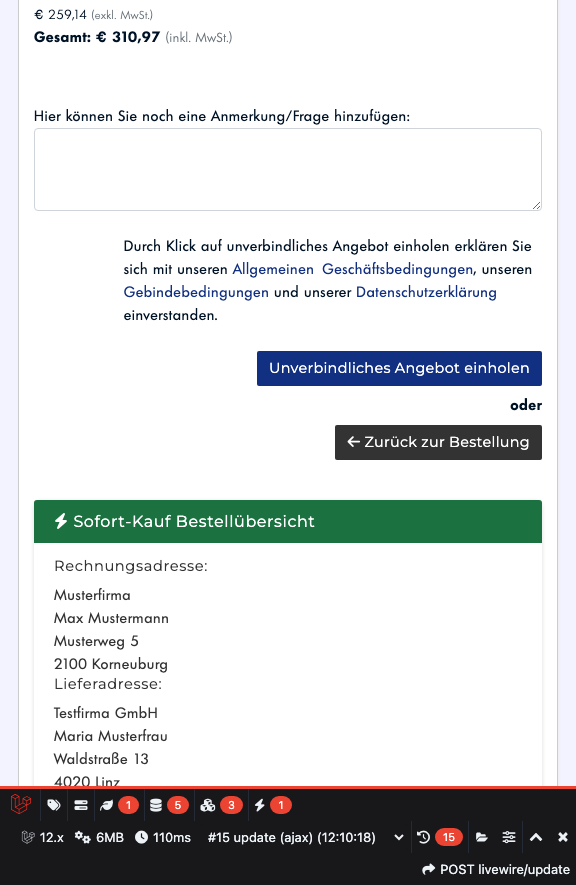
Bestellübersicht prüfen
Überprüfen Sie die Bestellzusammenfassung mit Produkten, Mengen, Preisen und Lieferadresse.
Zahlungspflichtig bestellen
Scrollen Sie nach unten zur Bestellübersicht und tippen Sie auf „Zahlungspflichtig bestellen“, um die Bestellung verbindlich abzuschließen.
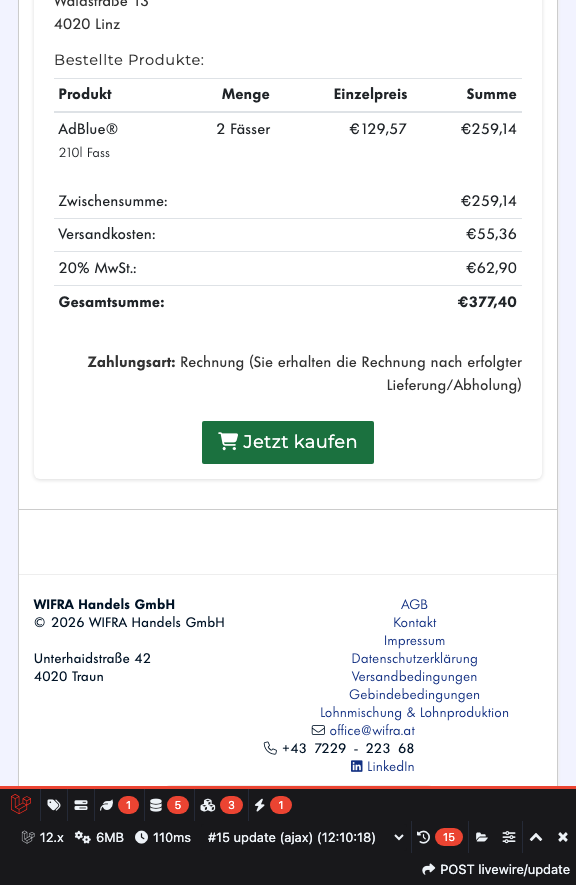
Zahlungspflichtig bestellen
Scrollen Sie nach unten zur Bestellübersicht und tippen Sie auf „Zahlungspflichtig bestellen“, um die Bestellung verbindlich abzuschließen.
Bestellung erfolgreich
Die Bestellung wurde erfolgreich aufgegeben. Sie erhalten eine Bestätigungs-E-Mail mit allen Details.
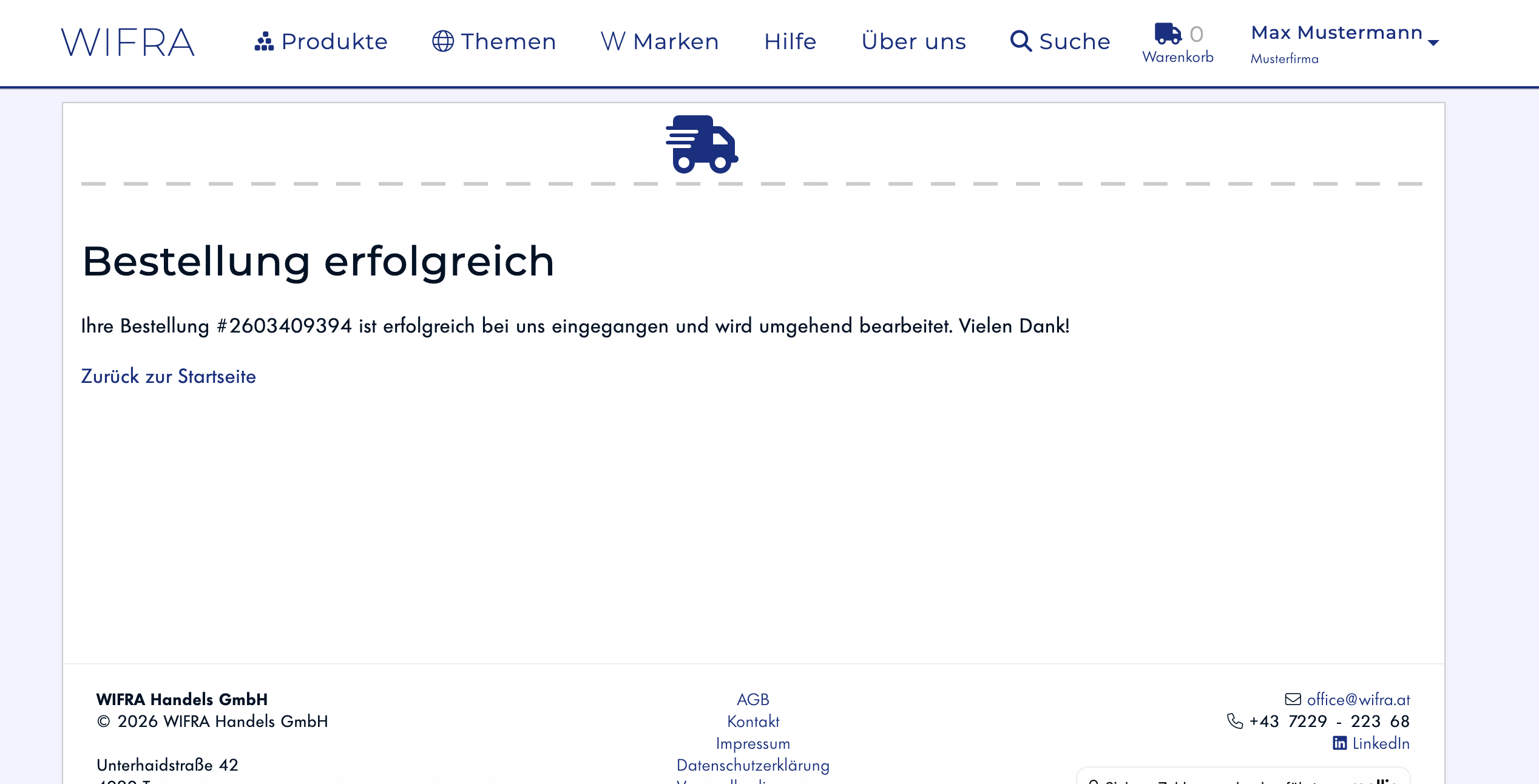
Bestellung erfolgreich
Die Bestellung wurde erfolgreich aufgegeben. Sie erhalten eine Bestätigungs-E-Mail mit allen Details.