








Anleitung
Sofort-Kauf als Gast
So bestellen Sie ohne Registrierung zum angezeigten Preis – Schritt für Schritt erklärt.
Produktseite öffnen
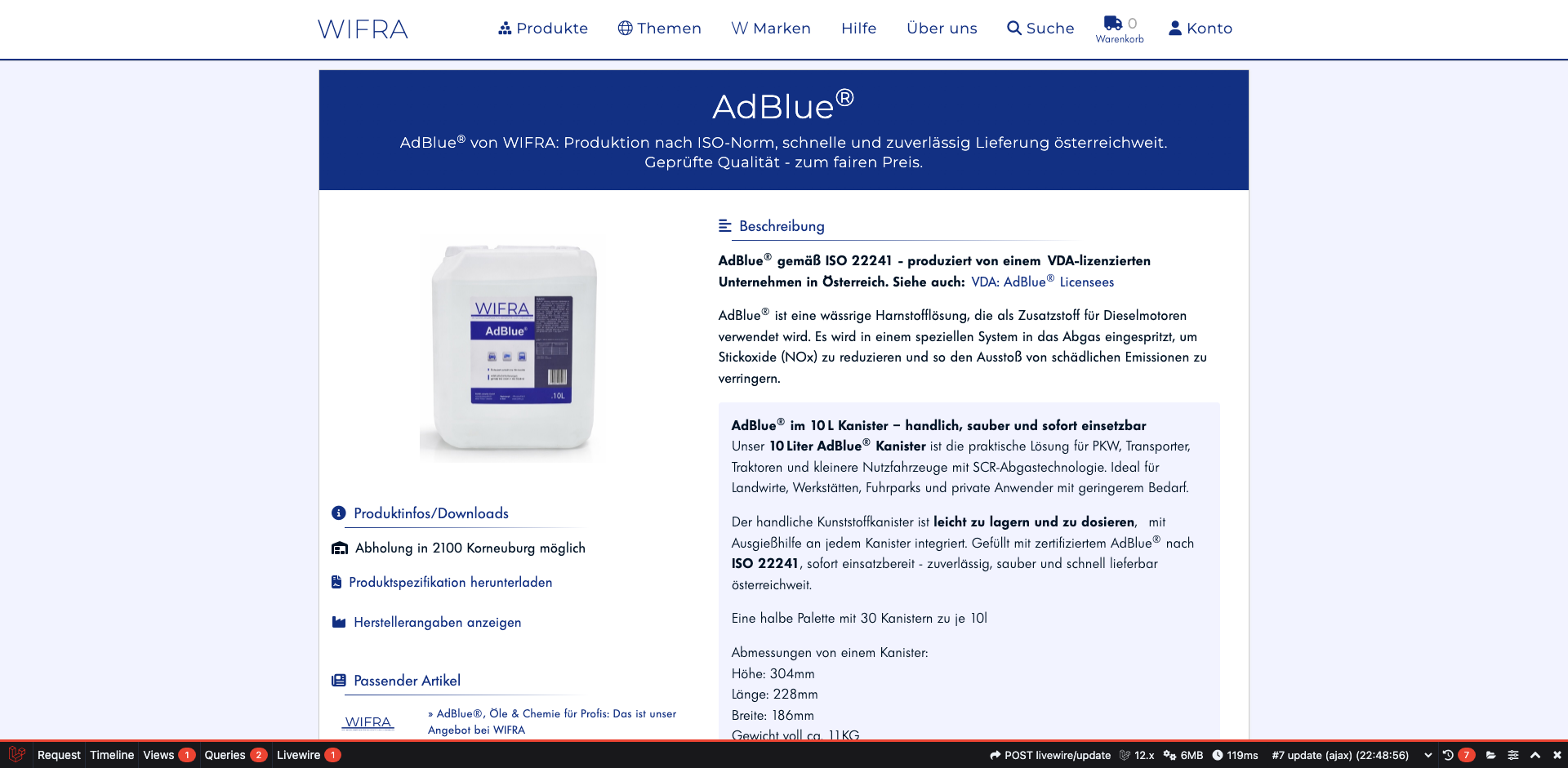
Suchen Sie das gewünschte Produkt über die Suche oder die Kategorien und öffnen Sie die Produktseite. Hier finden Sie alle Details wie Gebindegrößen und Preise.
Produktseite öffnen
Suchen Sie das gewünschte Produkt über die Suche oder die Kategorien und öffnen Sie die Produktseite. Hier finden Sie alle Details wie Gebindegrößen und Preise.
Zum Warenkorb hinzufügen
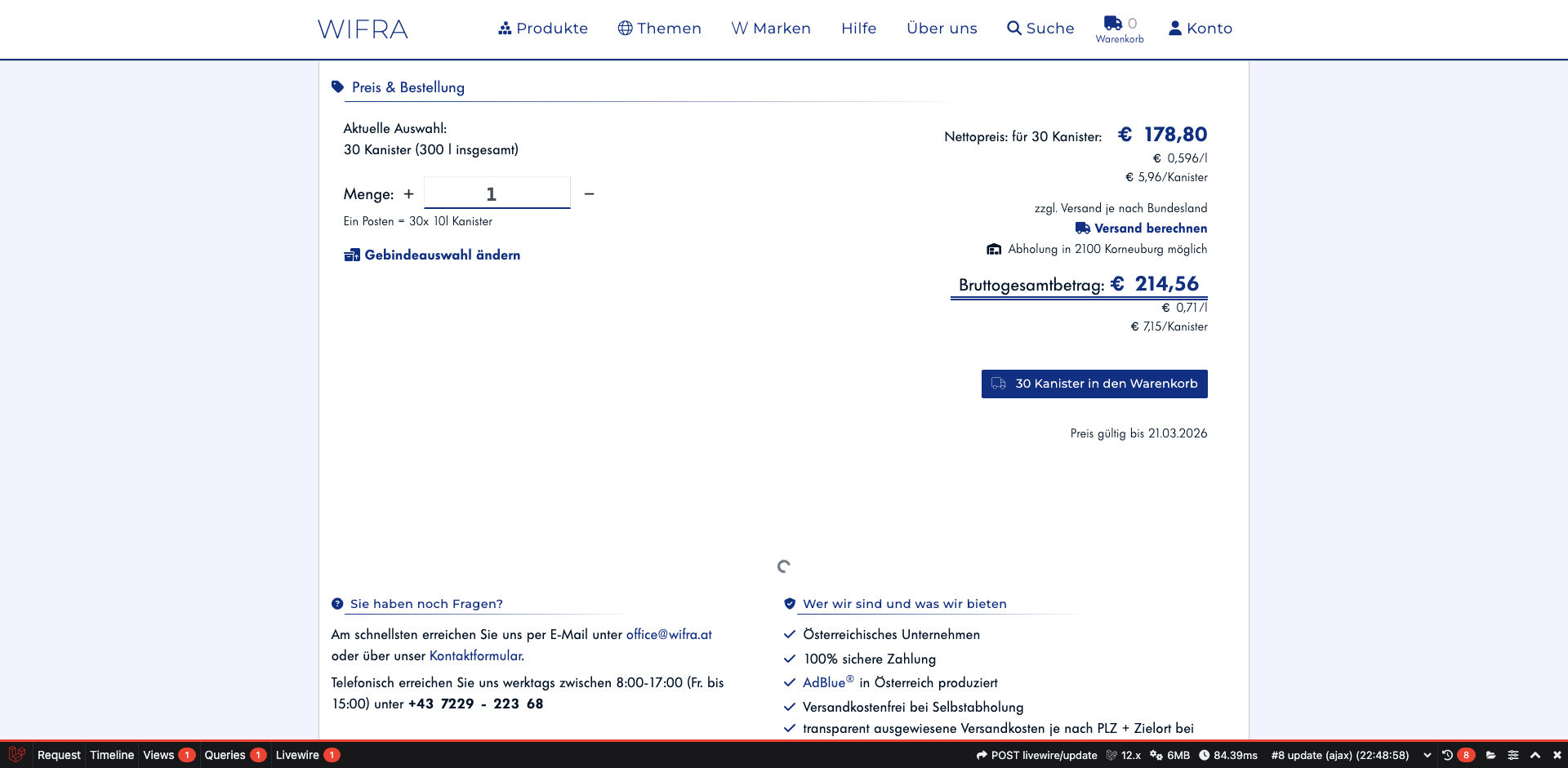
Wählen Sie die gewünschte Menge und klicken Sie auf den Button „30 Kanister in den Warenkorb“ – die Beschriftung nennt die gewählte Menge. Das Produkt wird Ihrem Warenkorb hinzugefügt.
Zum Warenkorb hinzufügen
Wählen Sie die gewünschte Menge und klicken Sie auf den Button „30 Kanister in den Warenkorb“ – die Beschriftung nennt die gewählte Menge. Das Produkt wird Ihrem Warenkorb hinzugefügt.
Bestätigung erhalten
Nach dem Hinzufügen erscheint rechts unten eine Bestätigung mit dem Link „Warenkorb anzeigen“.
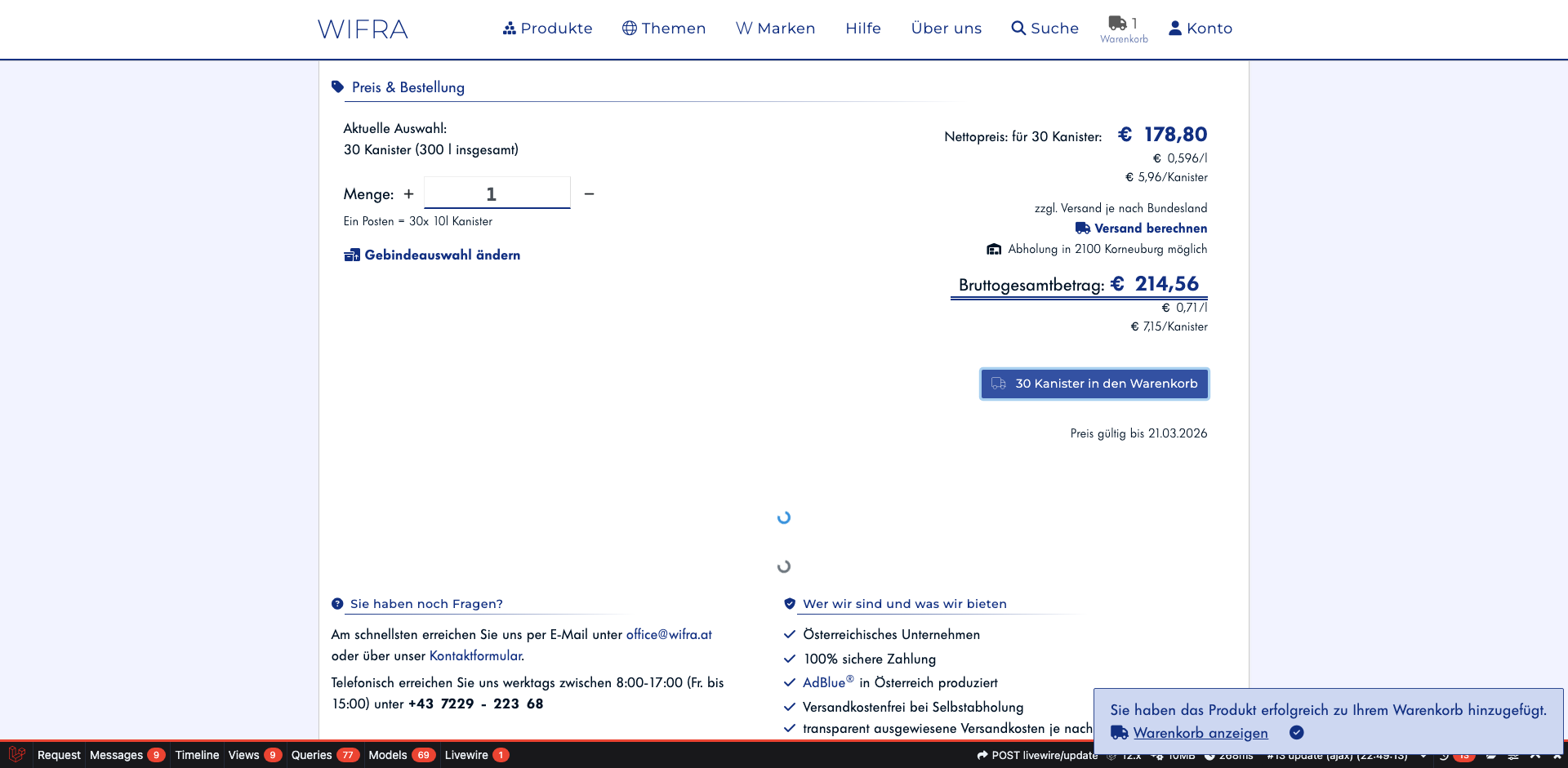
Bestätigung erhalten
Nach dem Hinzufügen erscheint rechts unten eine Bestätigung mit dem Link „Warenkorb anzeigen“.
Warenkorb-Symbol
Das Warenkorb-Symbol in der oberen Navigation zeigt an, dass sich Produkte im Warenkorb befinden. Fahren Sie mit der Maus darüber, um eine Vorschau zu sehen.
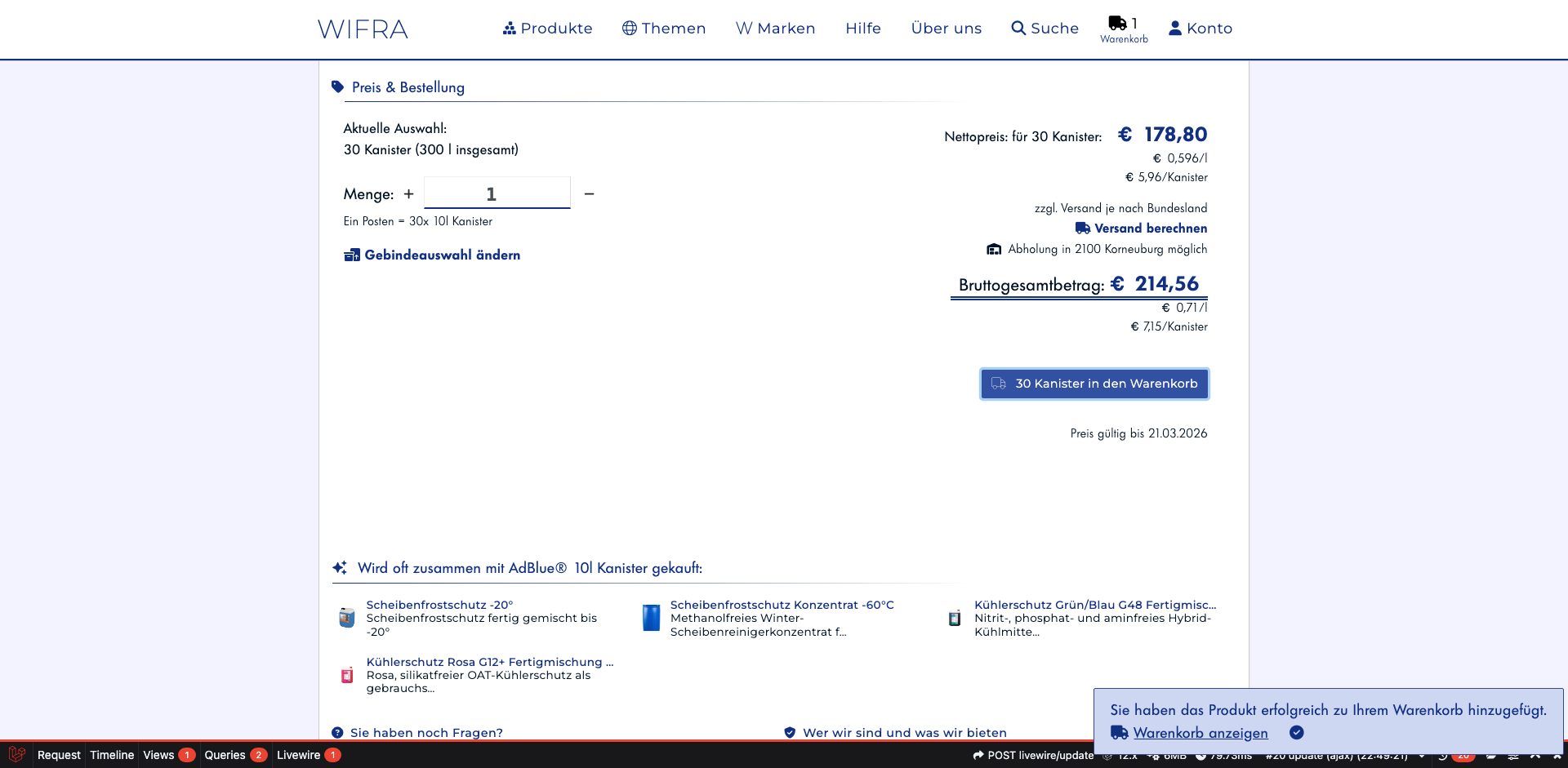
Warenkorb-Symbol
Das Warenkorb-Symbol in der oberen Navigation zeigt an, dass sich Produkte im Warenkorb befinden. Fahren Sie mit der Maus darüber, um eine Vorschau zu sehen.
Warenkorb-Vorschau
Im Warenkorb-Overlay sehen Sie eine Vorschau Ihrer Produkte. Klicken Sie auf „Zum Warenkorb“.
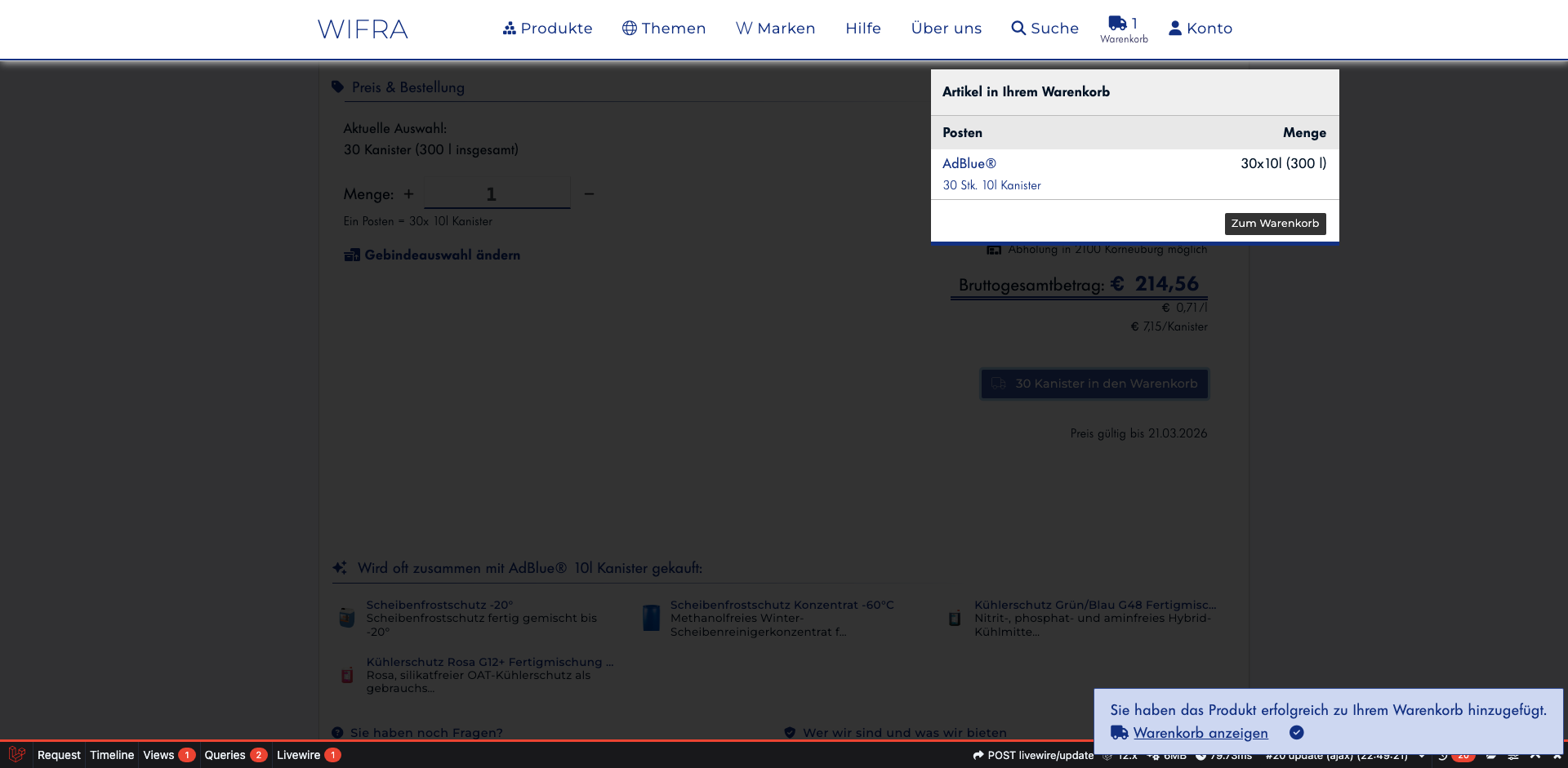
Warenkorb-Vorschau
Im Warenkorb-Overlay sehen Sie eine Vorschau Ihrer Produkte. Klicken Sie auf „Zum Warenkorb“.
Ohne Kundenkonto bestellen
Da Sie nicht angemeldet sind, öffnet sich die Seite „Anmelden“. Unter „Oder ohne Kundenkonto bestellen“ sehen Sie die Produkte in Ihrem Warenkorb. Klicken Sie auf „Als Gast bestellen“.
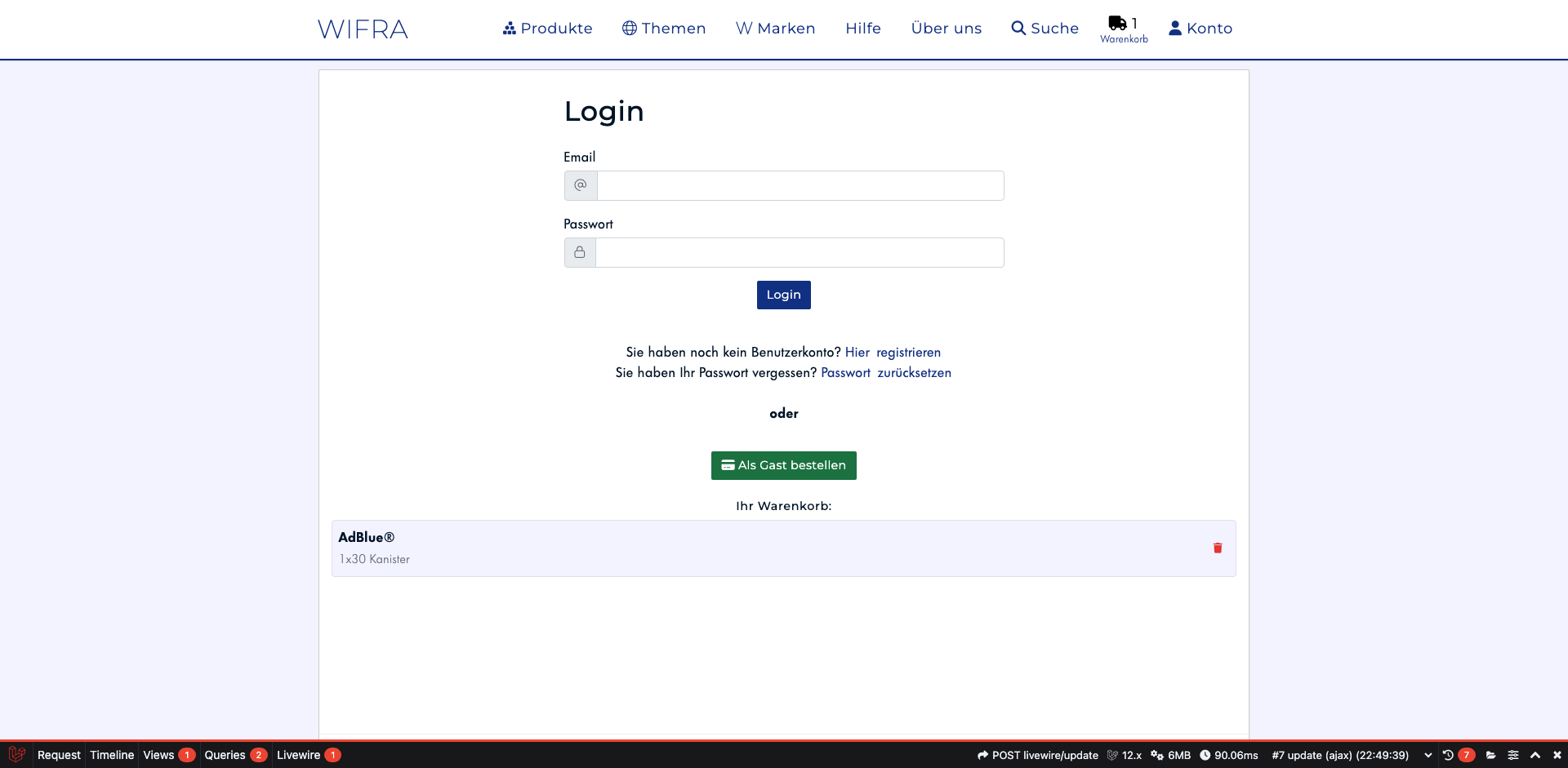
Ohne Kundenkonto bestellen
Da Sie nicht angemeldet sind, öffnet sich die Seite „Anmelden“. Unter „Oder ohne Kundenkonto bestellen“ sehen Sie die Produkte in Ihrem Warenkorb. Klicken Sie auf „Als Gast bestellen“.
Gast-Checkout starten
Auf der Checkout-Seite geben Sie Ihre Daten ein – ohne Registrierung. Oben sehen Sie Ihre Artikel, darunter folgt die Rechnungsadresse.
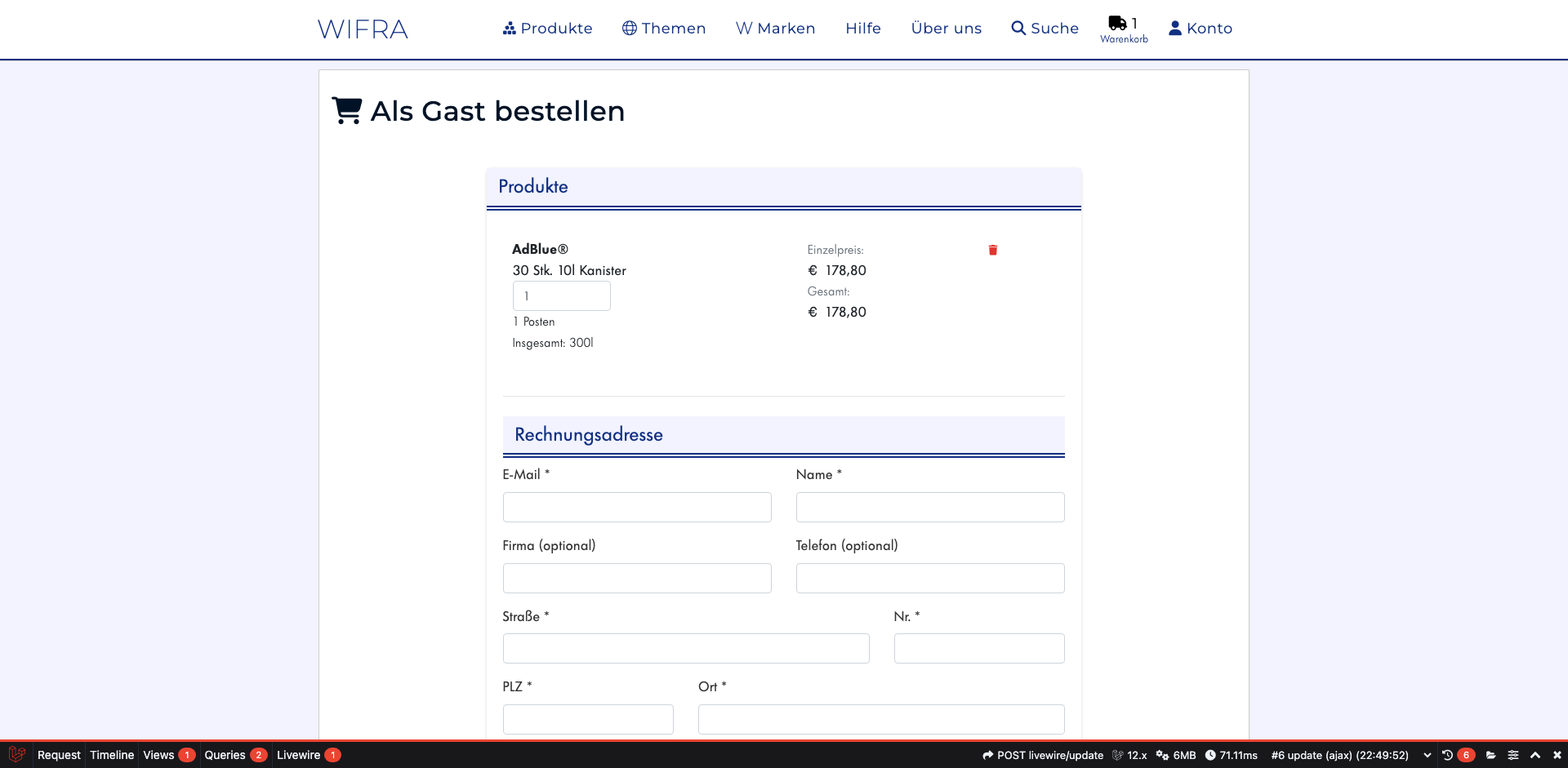
Gast-Checkout starten
Auf der Checkout-Seite geben Sie Ihre Daten ein – ohne Registrierung. Oben sehen Sie Ihre Artikel, darunter folgt die Rechnungsadresse.
Name & Firma
Füllen Sie Ihren Namen und optional den Firmennamen aus.
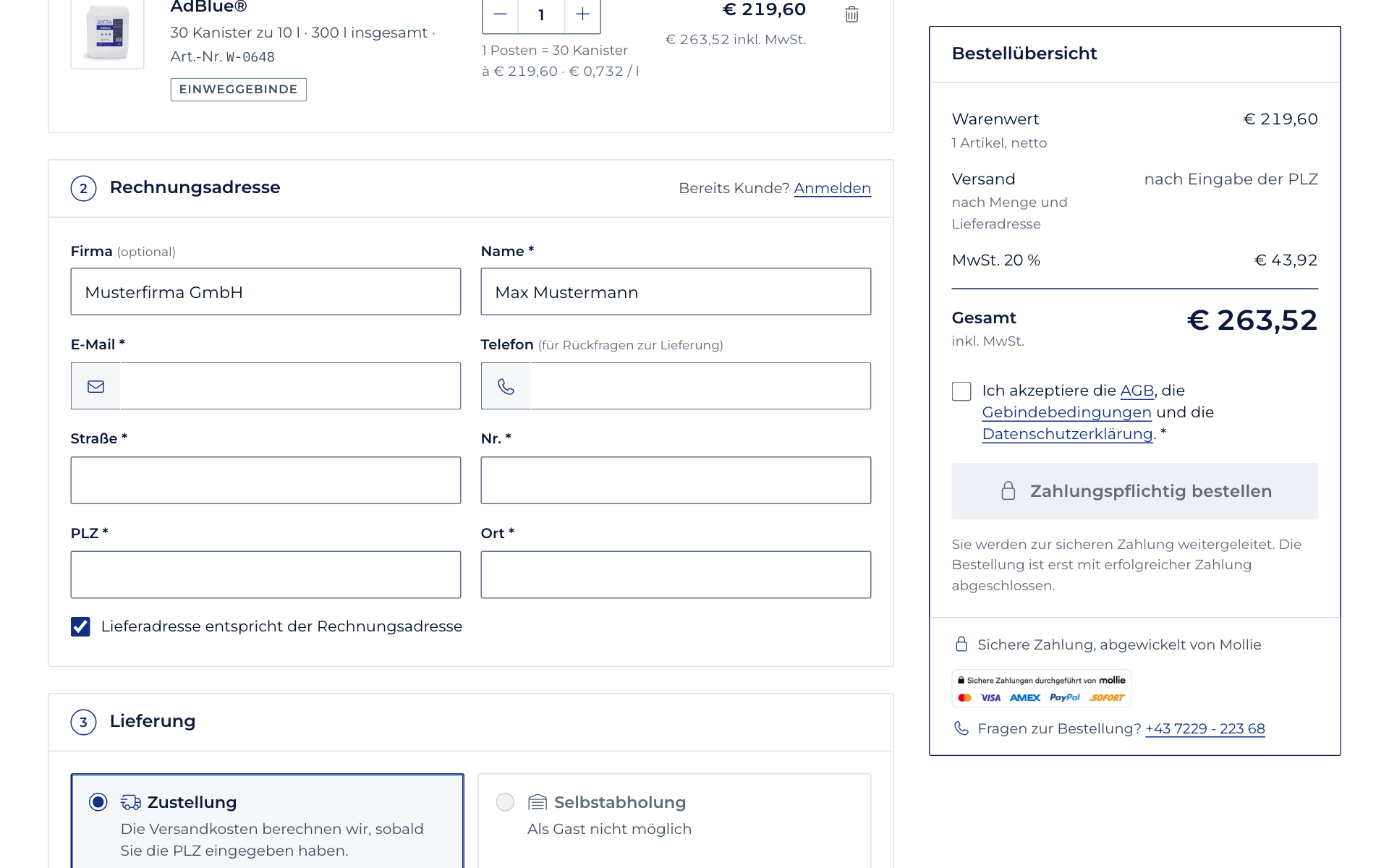
Name & Firma
Füllen Sie Ihren Namen und optional den Firmennamen aus.
E-Mail & Telefon
Geben Sie Ihre E-Mail-Adresse ein. An diese Adresse erhalten Sie die Bestellbestätigung und Rechnung. Die Telefonnummer ist optional und wird nur bei Rückfragen zur Lieferung benötigt.
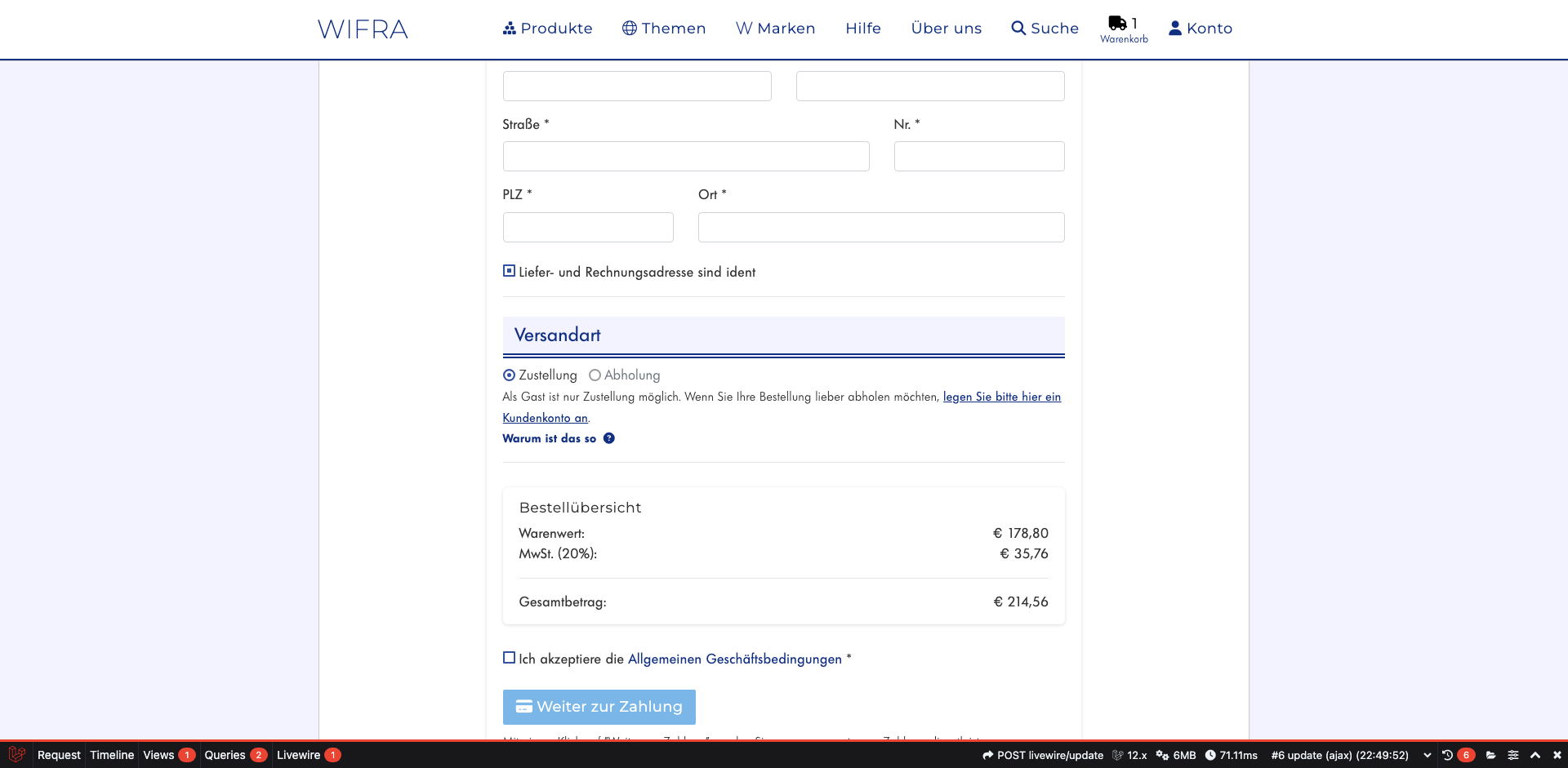
E-Mail & Telefon
Geben Sie Ihre E-Mail-Adresse ein. An diese Adresse erhalten Sie die Bestellbestätigung und Rechnung. Die Telefonnummer ist optional und wird nur bei Rückfragen zur Lieferung benötigt.
Adresse eingeben
Geben Sie Ihre vollständige Adresse ein: Straße, Hausnummer, Postleitzahl und Ort. Anhand der PLZ werden die Versandkosten automatisch berechnet. Für eine abweichende Lieferadresse entfernen Sie den Haken bei „Lieferadresse entspricht der Rechnungsadresse“.
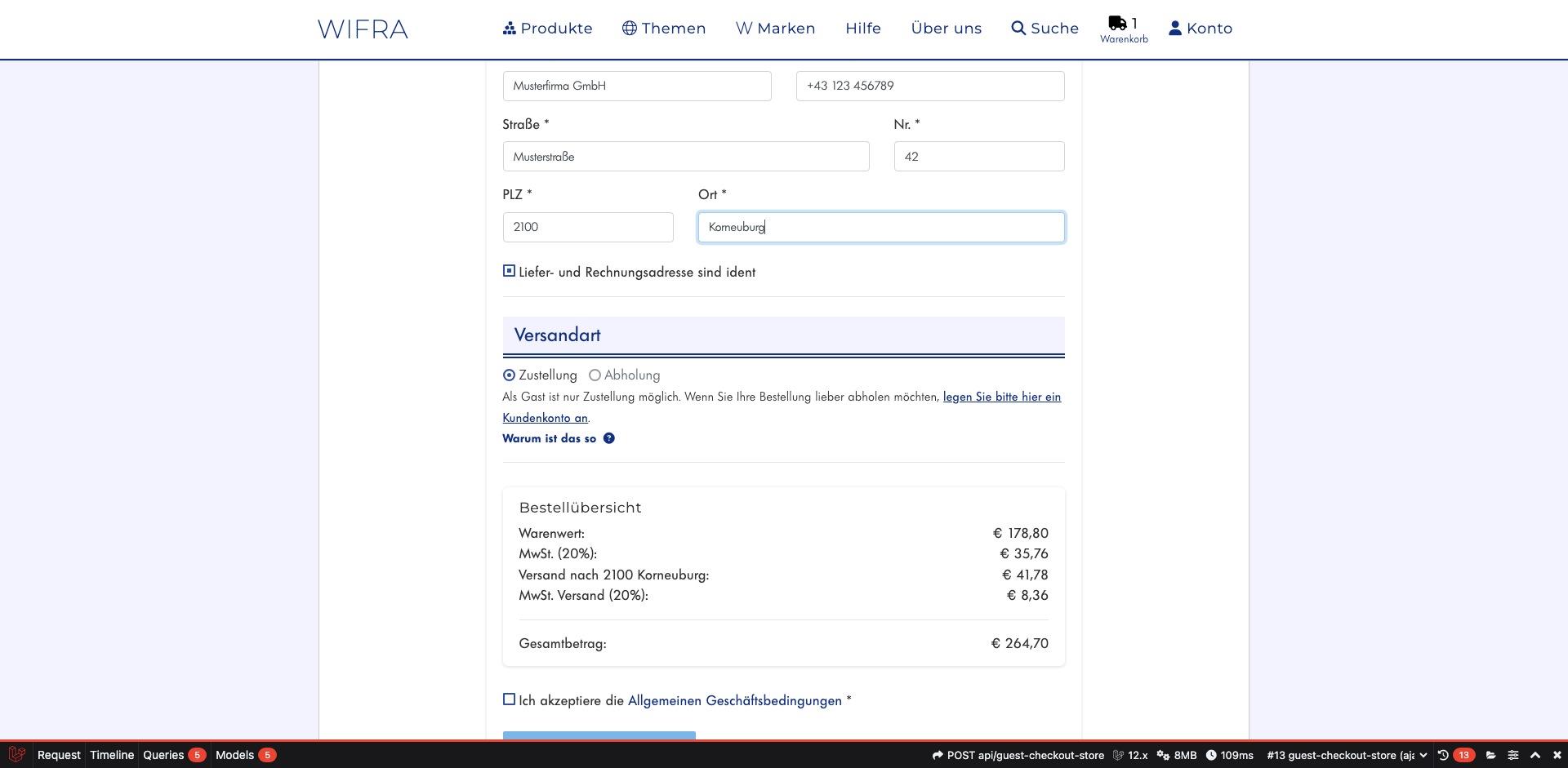
Adresse eingeben
Geben Sie Ihre vollständige Adresse ein: Straße, Hausnummer, Postleitzahl und Ort. Anhand der PLZ werden die Versandkosten automatisch berechnet. Für eine abweichende Lieferadresse entfernen Sie den Haken bei „Lieferadresse entspricht der Rechnungsadresse“.
Lieferung & Zahlung
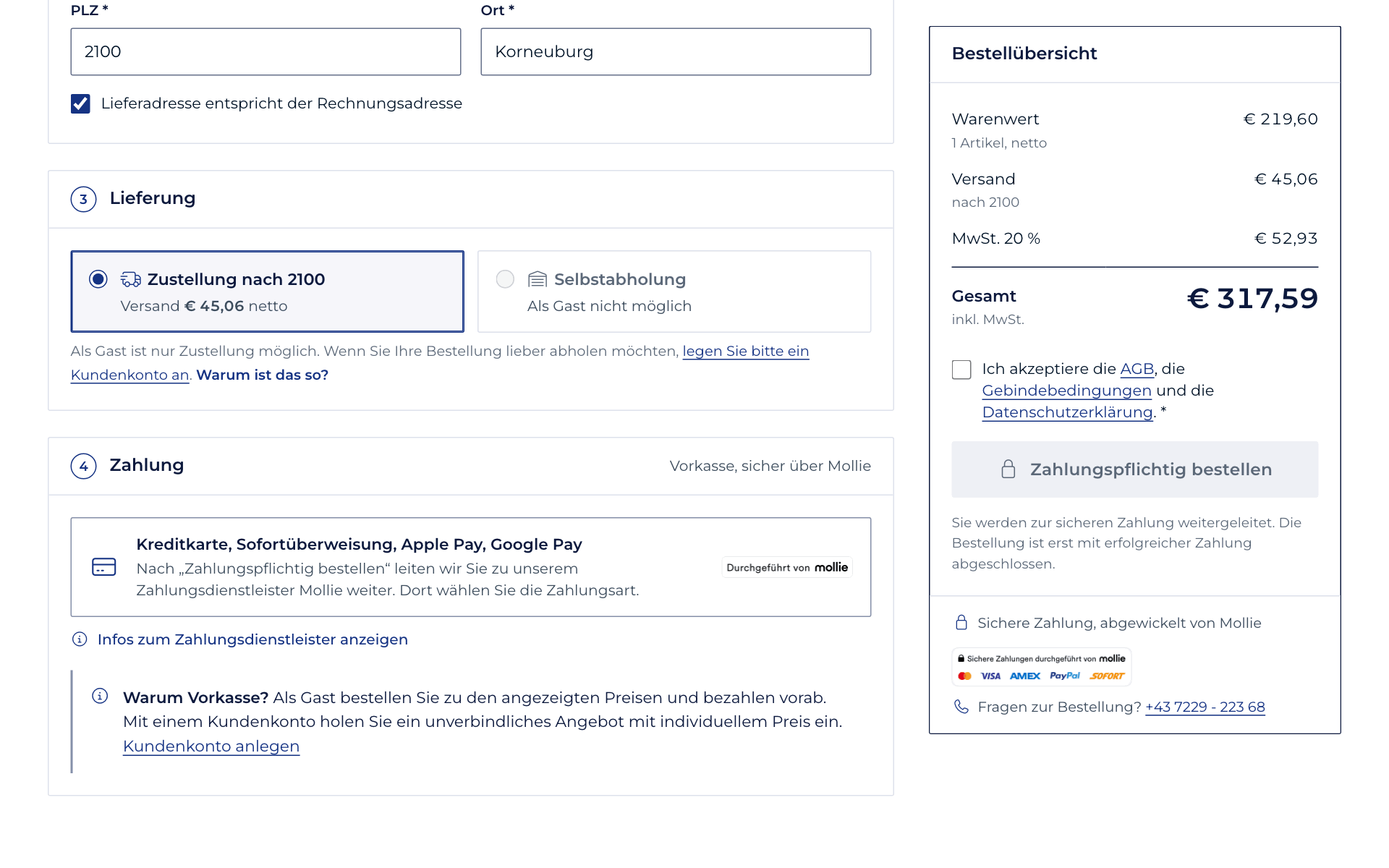
Unter „Lieferung“ sehen Sie die Versandkosten für Ihre Postleitzahl. Als Gast ist nur Zustellung möglich; bezahlt wird per Vorkasse über den Zahlungsdienstleister Mollie.
Lieferung & Zahlung
Unter „Lieferung“ sehen Sie die Versandkosten für Ihre Postleitzahl. Als Gast ist nur Zustellung möglich; bezahlt wird per Vorkasse über den Zahlungsdienstleister Mollie.
Bestellübersicht prüfen
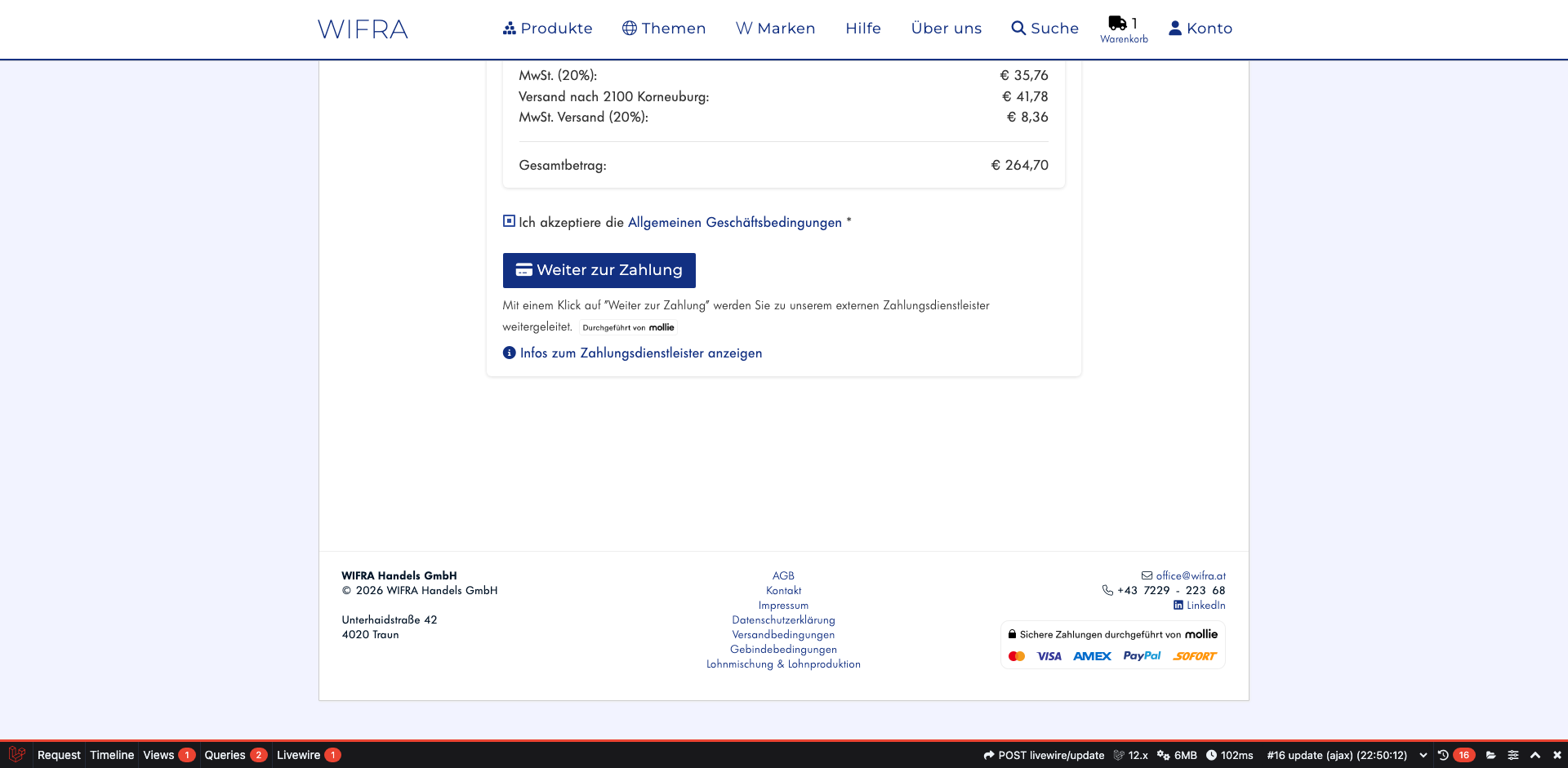
Prüfen Sie Ihre Artikel und rechts in der Bestellübersicht Warenwert, Versandkosten und Gesamtbetrag. Stellen Sie sicher, dass alle Angaben korrekt sind.
Bestellübersicht prüfen
Prüfen Sie Ihre Artikel und rechts in der Bestellübersicht Warenwert, Versandkosten und Gesamtbetrag. Stellen Sie sicher, dass alle Angaben korrekt sind.
AGB akzeptieren & bestellen
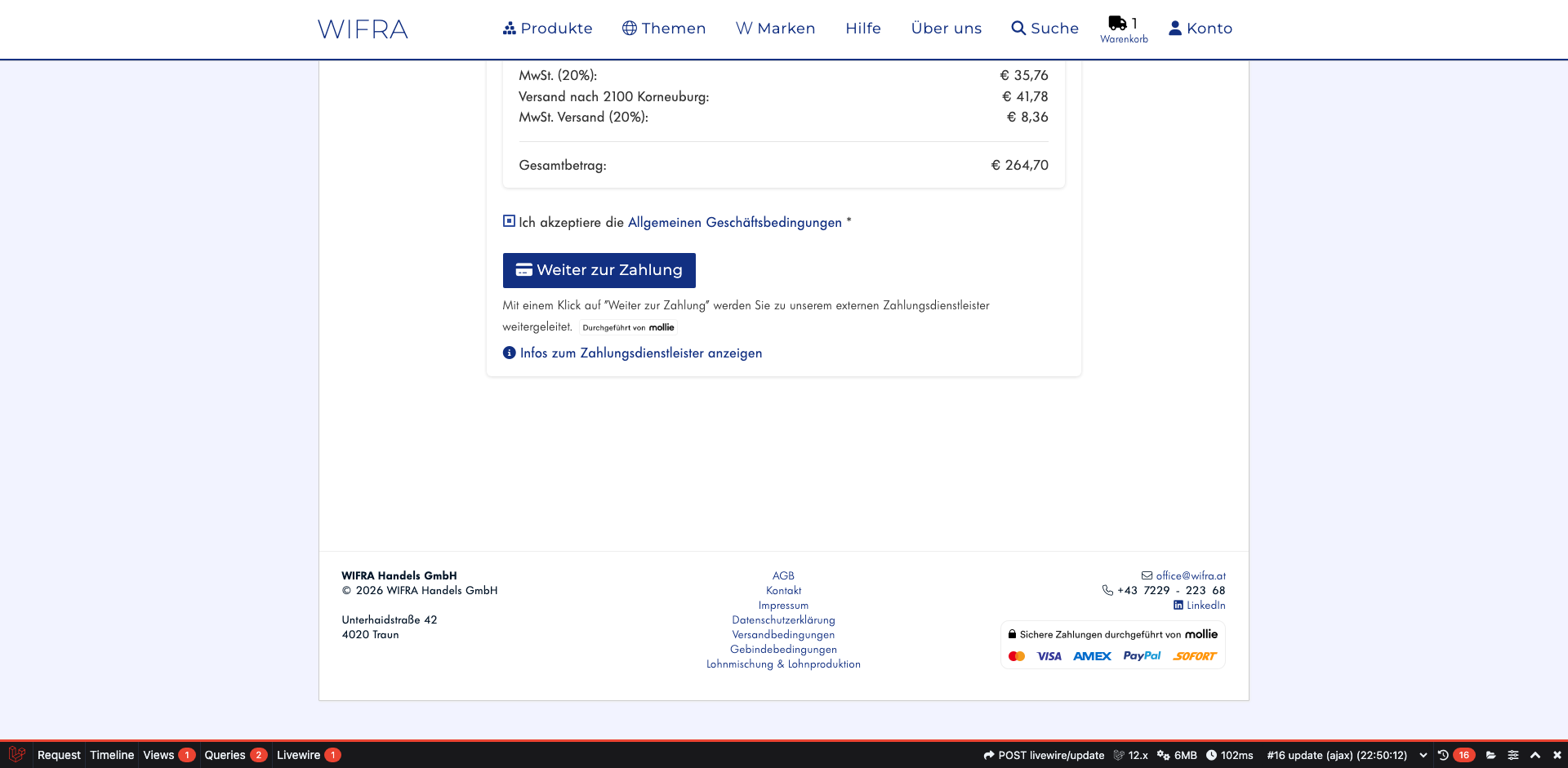
Setzen Sie den Haken bei „Ich akzeptiere die AGB, die Gebindebedingungen und die Datenschutzerklärung“ – erst dann wird der Bestell-Button aktiv. Klicken Sie anschließend auf „Zahlungspflichtig bestellen“. Sie werden zur sicheren Zahlungsseite weitergeleitet, wo Sie Ihre bevorzugte Zahlungsmethode wählen können.
AGB akzeptieren & bestellen
Setzen Sie den Haken bei „Ich akzeptiere die AGB, die Gebindebedingungen und die Datenschutzerklärung“ – erst dann wird der Bestell-Button aktiv. Klicken Sie anschließend auf „Zahlungspflichtig bestellen“. Sie werden zur sicheren Zahlungsseite weitergeleitet, wo Sie Ihre bevorzugte Zahlungsmethode wählen können.
Produktseite öffnen
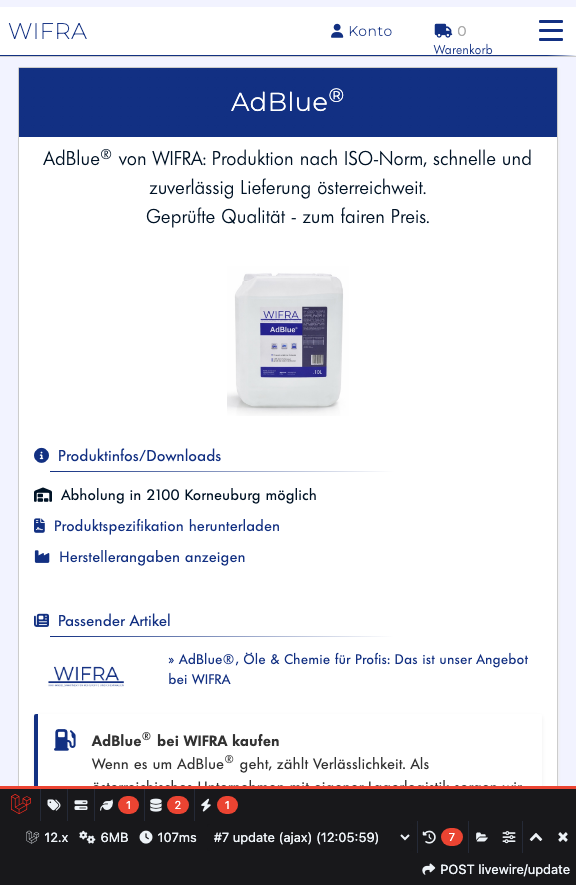
Suchen Sie das gewünschte Produkt über die Suche oder die Kategorien und öffnen Sie die Produktseite. Hier finden Sie alle Details wie Gebindegrößen und Preise.
Produktseite öffnen
Suchen Sie das gewünschte Produkt über die Suche oder die Kategorien und öffnen Sie die Produktseite. Hier finden Sie alle Details wie Gebindegrößen und Preise.
Zum Warenkorb hinzufügen
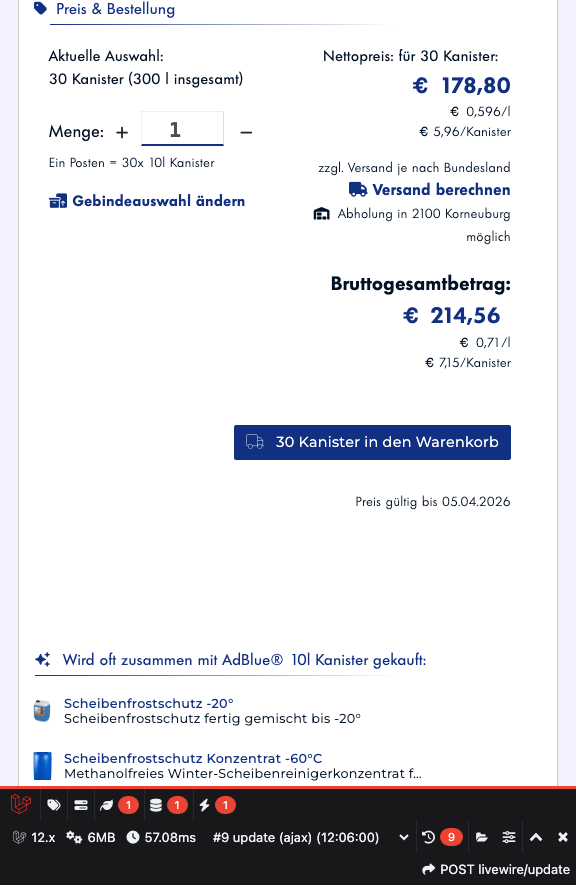
Wählen Sie die gewünschte Menge und tippen Sie auf „30 Kanister in den Warenkorb“ – die Beschriftung nennt die gewählte Menge. Das Produkt wird Ihrem Warenkorb hinzugefügt.
Zum Warenkorb hinzufügen
Wählen Sie die gewünschte Menge und tippen Sie auf „30 Kanister in den Warenkorb“ – die Beschriftung nennt die gewählte Menge. Das Produkt wird Ihrem Warenkorb hinzugefügt.
Bestätigung erhalten
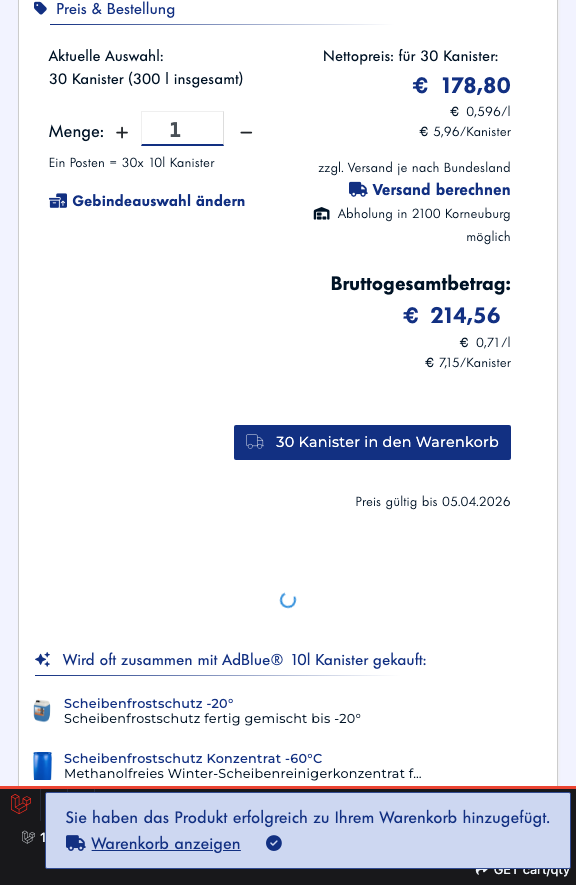
Nach dem Hinzufügen erscheint oben eine Bestätigung mit dem Link „Warenkorb anzeigen“.
Bestätigung erhalten
Nach dem Hinzufügen erscheint oben eine Bestätigung mit dem Link „Warenkorb anzeigen“.
Warenkorb öffnen
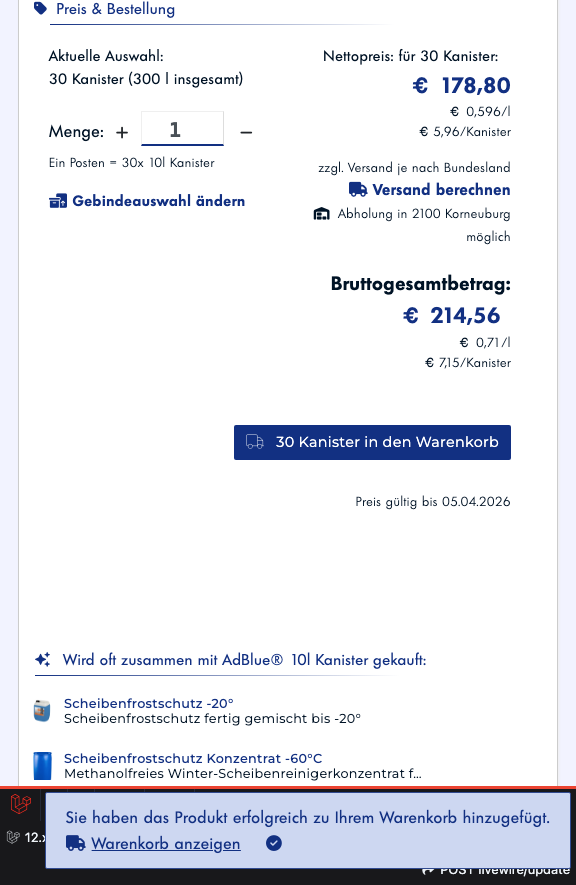
Das Warenkorbsymbol zeigt die Anzahl der Produkte an. Tippen Sie darauf, um den Warenkorb zu öffnen.
Warenkorb öffnen
Das Warenkorbsymbol zeigt die Anzahl der Produkte an. Tippen Sie darauf, um den Warenkorb zu öffnen.
Ohne Kundenkonto bestellen
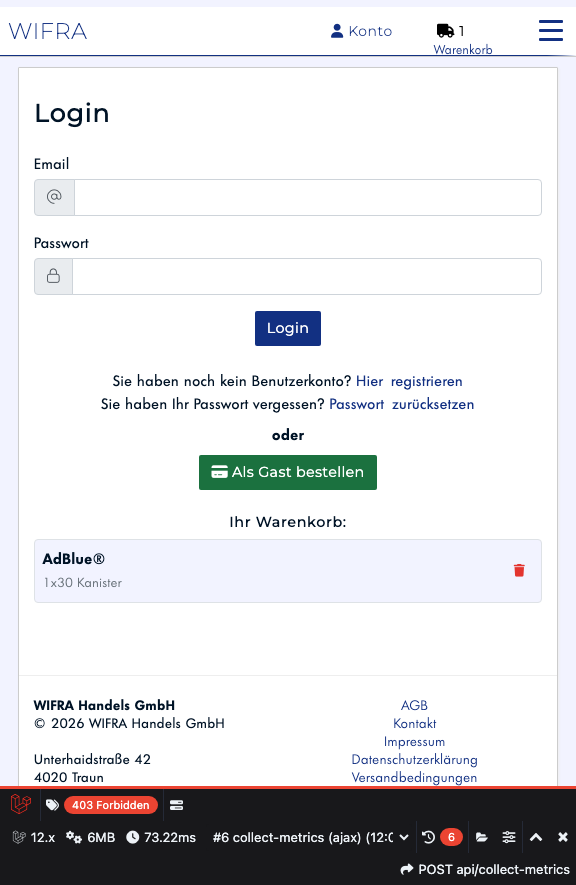
Da Sie nicht angemeldet sind, öffnet sich die Seite „Anmelden“. Unter „Oder ohne Kundenkonto bestellen“ sehen Sie die Produkte in Ihrem Warenkorb. Tippen Sie auf „Als Gast bestellen“.
Ohne Kundenkonto bestellen
Da Sie nicht angemeldet sind, öffnet sich die Seite „Anmelden“. Unter „Oder ohne Kundenkonto bestellen“ sehen Sie die Produkte in Ihrem Warenkorb. Tippen Sie auf „Als Gast bestellen“.
Gast-Checkout starten
Auf der Checkout-Seite geben Sie Ihre Daten ein – ohne Registrierung. Oben sehen Sie Ihre Artikel, darunter folgt die Rechnungsadresse.
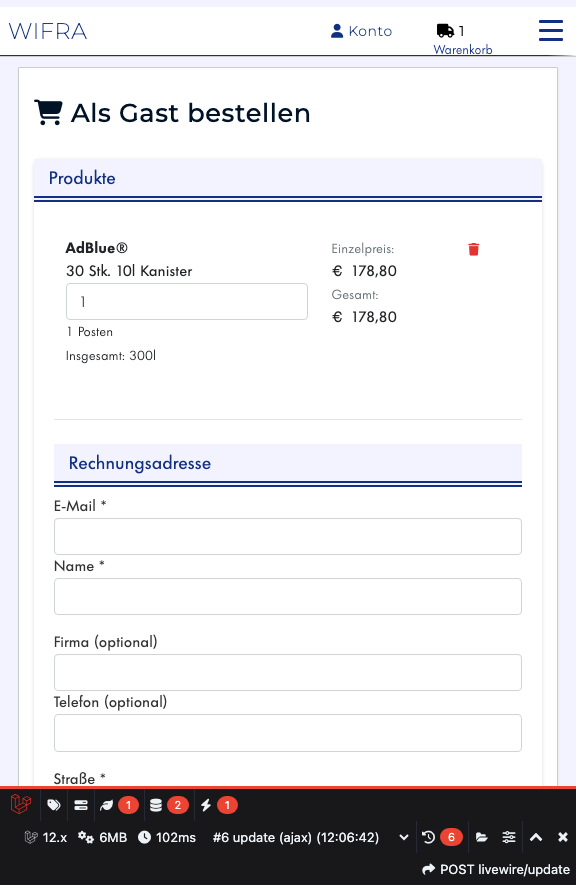
Gast-Checkout starten
Auf der Checkout-Seite geben Sie Ihre Daten ein – ohne Registrierung. Oben sehen Sie Ihre Artikel, darunter folgt die Rechnungsadresse.
Name & Firma
Füllen Sie Ihren Namen und optional den Firmennamen aus.
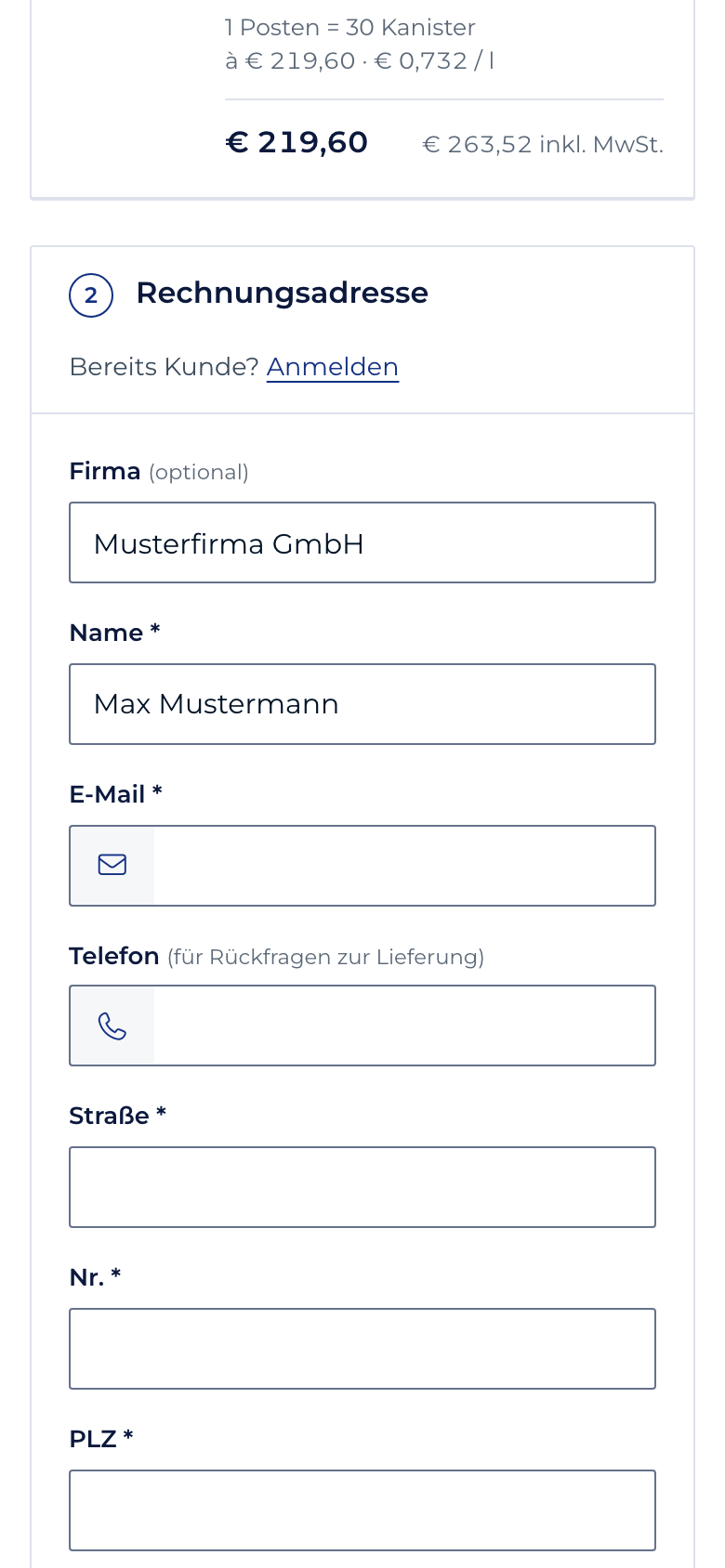
Name & Firma
Füllen Sie Ihren Namen und optional den Firmennamen aus.
E-Mail & Telefon
Geben Sie Ihre E-Mail-Adresse ein. An diese Adresse erhalten Sie die Bestellbestätigung und Rechnung. Die Telefonnummer ist optional und wird nur bei Rückfragen zur Lieferung benötigt.
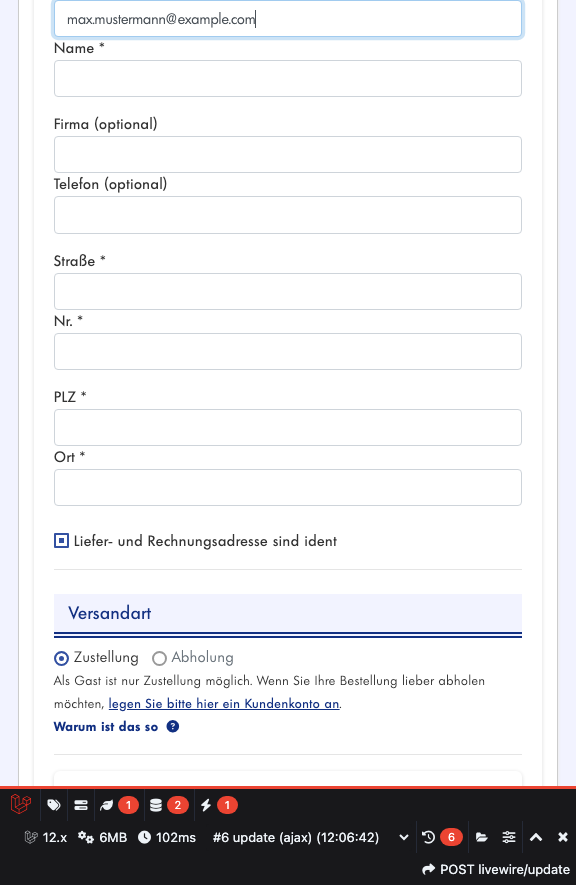
E-Mail & Telefon
Geben Sie Ihre E-Mail-Adresse ein. An diese Adresse erhalten Sie die Bestellbestätigung und Rechnung. Die Telefonnummer ist optional und wird nur bei Rückfragen zur Lieferung benötigt.
Adresse eingeben
Geben Sie Ihre vollständige Adresse ein: Straße, Hausnummer, Postleitzahl und Ort. Für eine abweichende Lieferadresse entfernen Sie den Haken bei „Lieferadresse entspricht der Rechnungsadresse“.
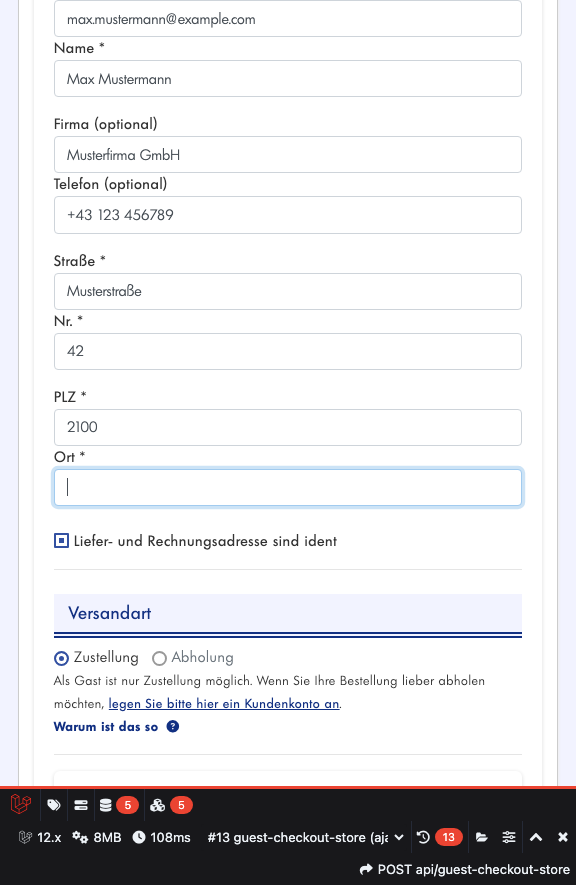
Adresse eingeben
Geben Sie Ihre vollständige Adresse ein: Straße, Hausnummer, Postleitzahl und Ort. Für eine abweichende Lieferadresse entfernen Sie den Haken bei „Lieferadresse entspricht der Rechnungsadresse“.
Lieferung & Zahlung
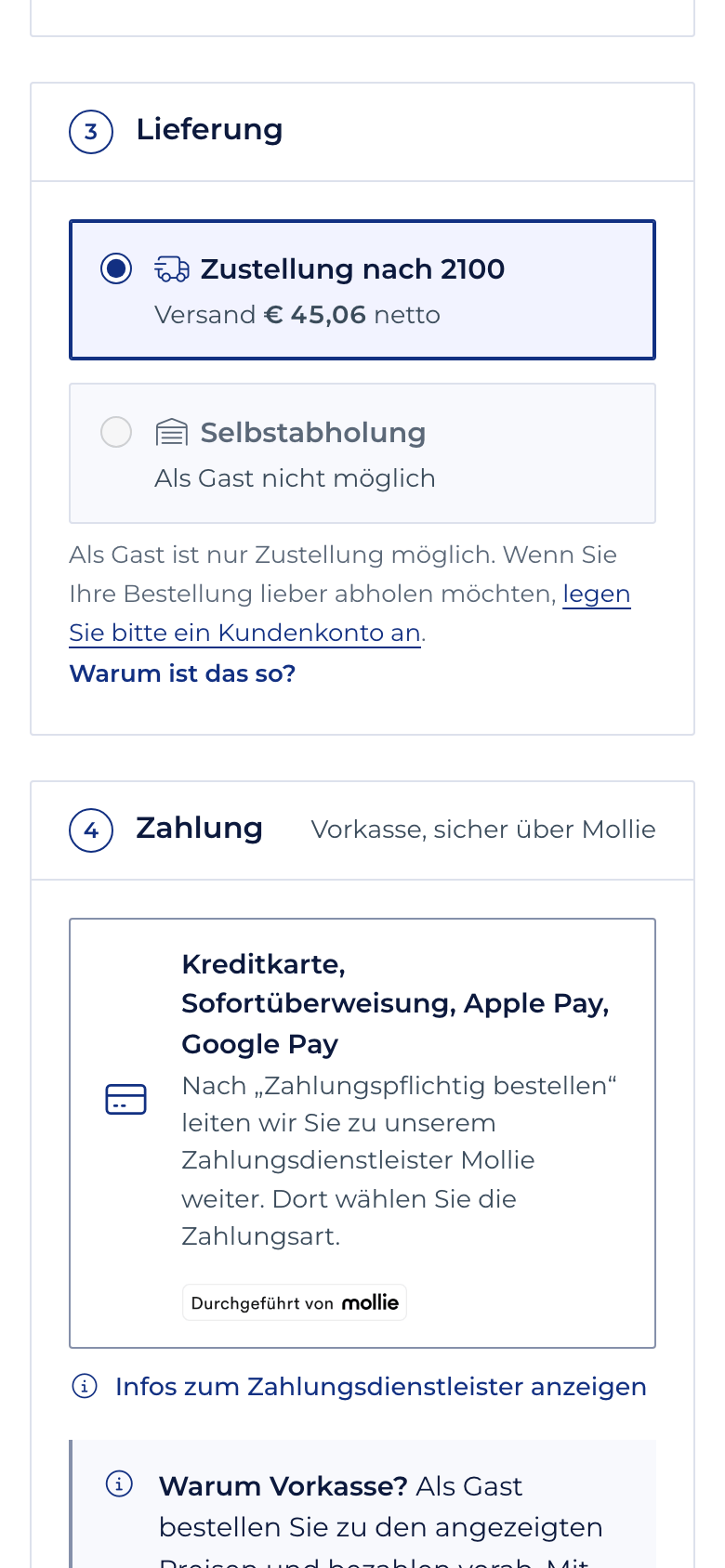
Unter „Lieferung“ sehen Sie die Versandkosten für Ihre Postleitzahl. Als Gast ist nur Zustellung möglich; bezahlt wird per Vorkasse über den Zahlungsdienstleister Mollie.
Lieferung & Zahlung
Unter „Lieferung“ sehen Sie die Versandkosten für Ihre Postleitzahl. Als Gast ist nur Zustellung möglich; bezahlt wird per Vorkasse über den Zahlungsdienstleister Mollie.
Bestellübersicht prüfen
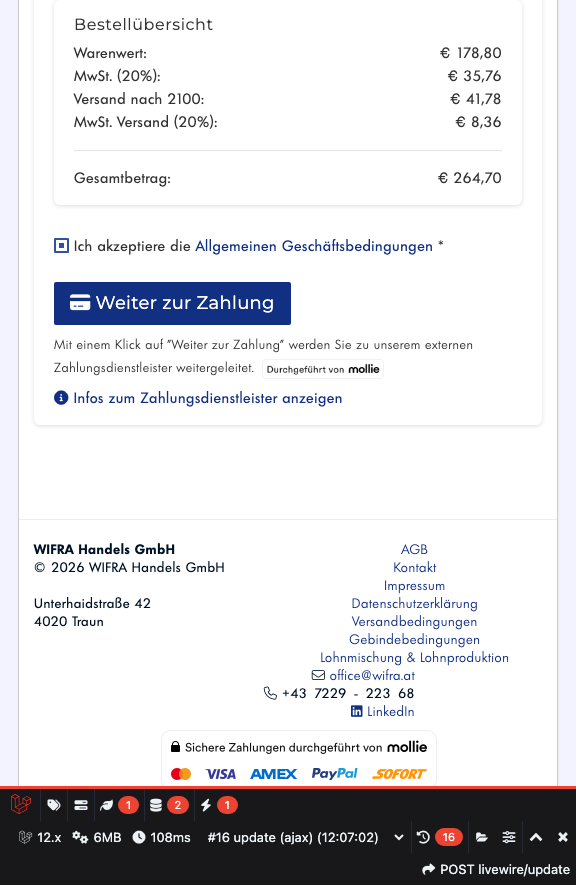
Prüfen Sie in der Bestellübersicht Warenwert, Versandkosten und Gesamtbetrag.
Bestellübersicht prüfen
Prüfen Sie in der Bestellübersicht Warenwert, Versandkosten und Gesamtbetrag.
AGB akzeptieren & bestellen
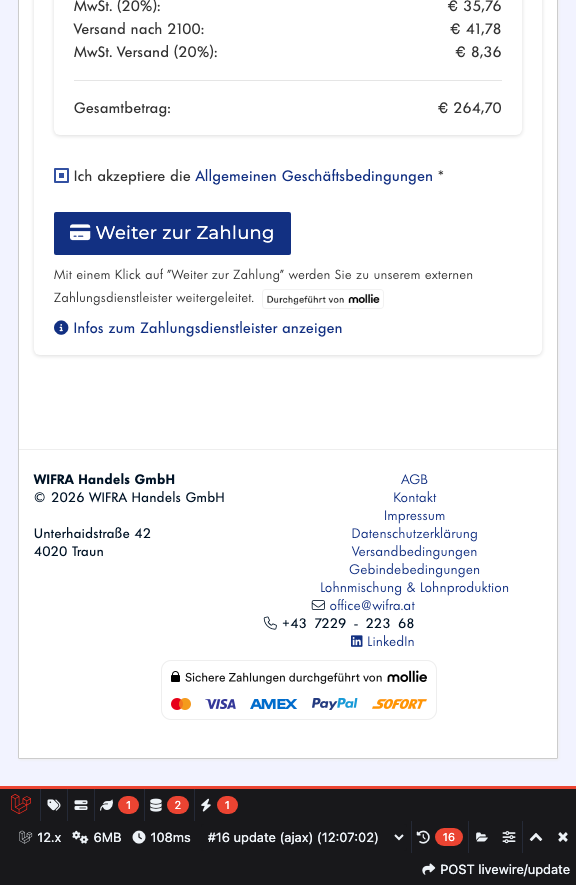
Setzen Sie den Haken bei „Ich akzeptiere die AGB, die Gebindebedingungen und die Datenschutzerklärung“ – erst dann wird der Bestell-Button aktiv. Tippen Sie anschließend auf „Zahlungspflichtig bestellen“. Sie werden zur sicheren Zahlungsseite weitergeleitet.
AGB akzeptieren & bestellen
Setzen Sie den Haken bei „Ich akzeptiere die AGB, die Gebindebedingungen und die Datenschutzerklärung“ – erst dann wird der Bestell-Button aktiv. Tippen Sie anschließend auf „Zahlungspflichtig bestellen“. Sie werden zur sicheren Zahlungsseite weitergeleitet.