





Anleitung
Kauf über Angebot
So holen Sie ein individuelles Angebot ein und nehmen es online an – Schritt für Schritt erklärt.
Login-Seite öffnen
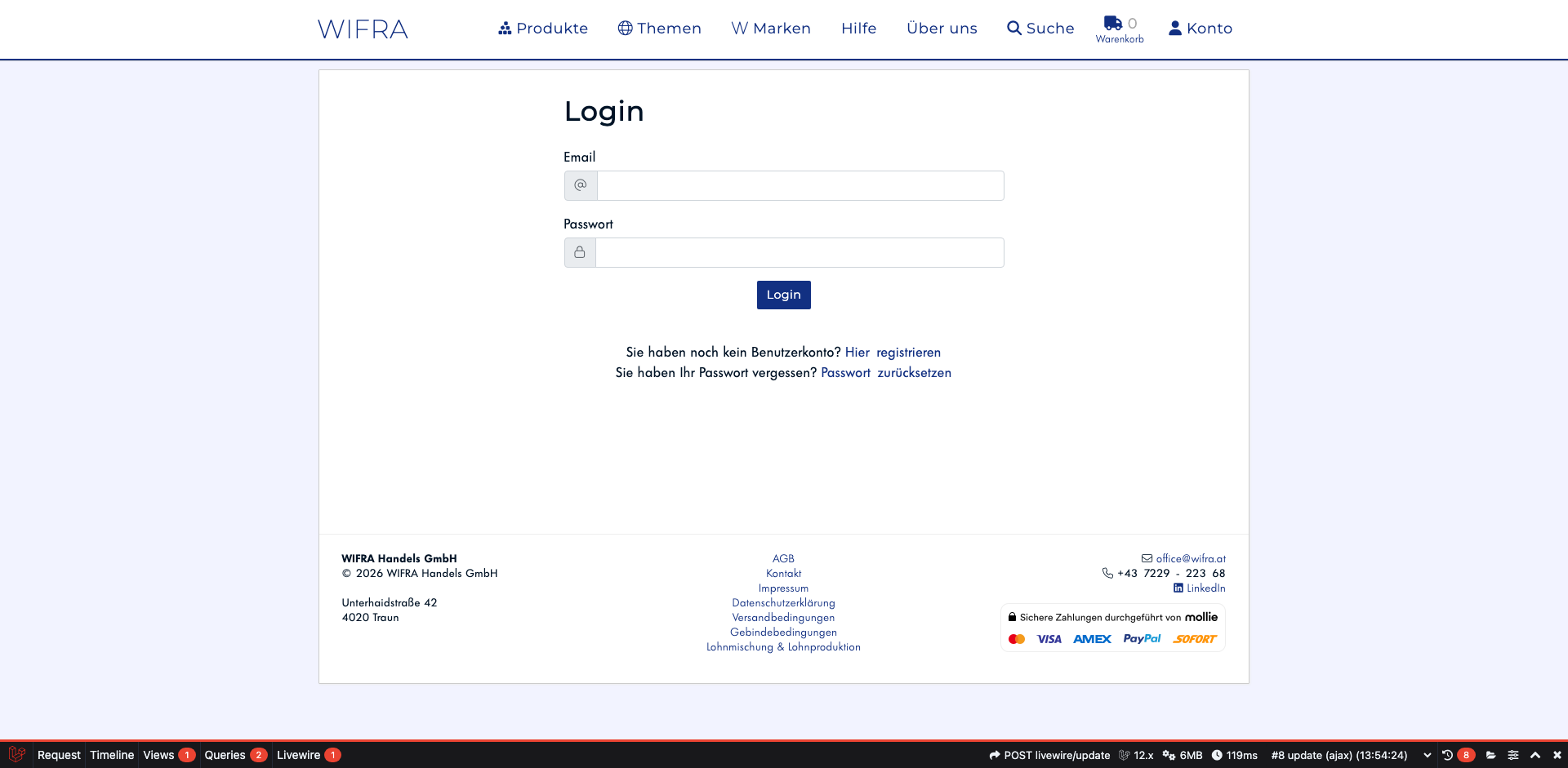
Rufen Sie die Login-Seite auf, um sich mit Ihrem bestehenden Benutzerkonto anzumelden.
Login-Seite öffnen
Rufen Sie die Login-Seite auf, um sich mit Ihrem bestehenden Benutzerkonto anzumelden.
Zugangsdaten eingeben
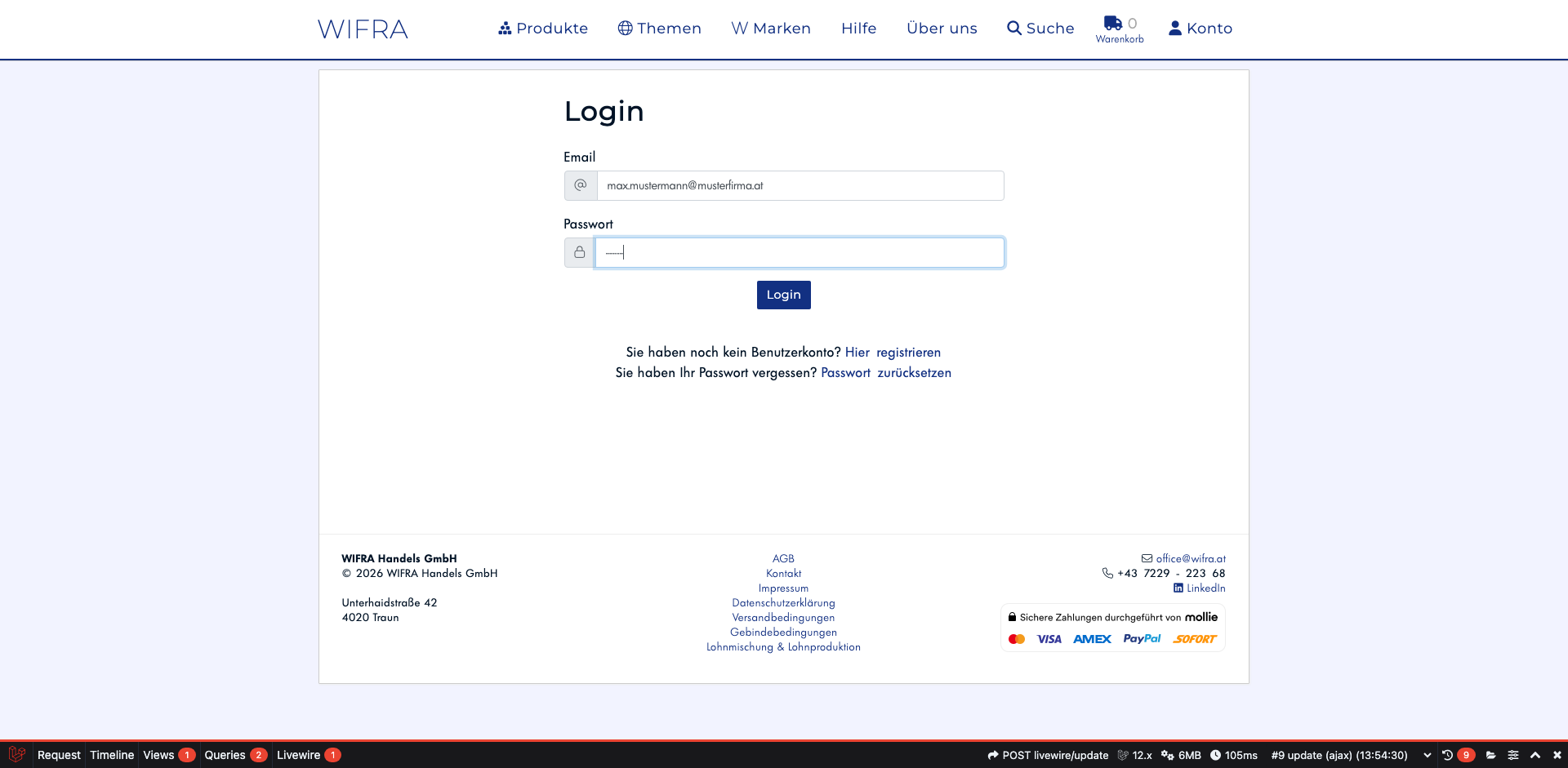
Geben Sie Ihre E-Mail-Adresse und Ihr Passwort ein und klicken Sie auf „Anmelden“.
Zugangsdaten eingeben
Geben Sie Ihre E-Mail-Adresse und Ihr Passwort ein und klicken Sie auf „Anmelden“.
Erfolgreich eingeloggt
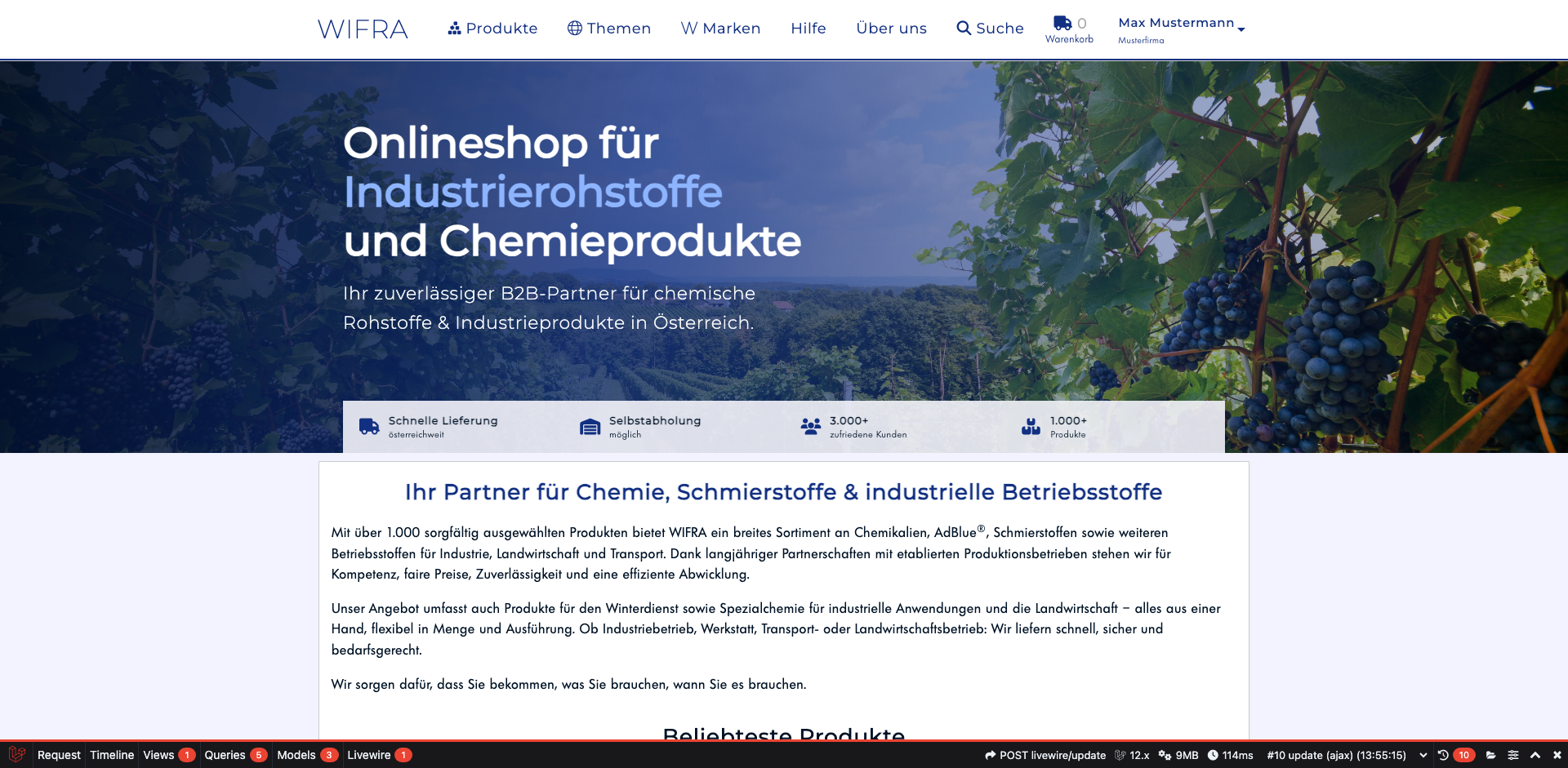
Nach dem Login sehen Sie oben rechts unter „Mein Konto“ Ihren Firmennamen bzw. Ihren Namen. Sie sind nun angemeldet und können bestellen.
Erfolgreich eingeloggt
Nach dem Login sehen Sie oben rechts unter „Mein Konto“ Ihren Firmennamen bzw. Ihren Namen. Sie sind nun angemeldet und können bestellen.
Produktseite öffnen
Suchen Sie das gewünschte Produkt über die Suche oder die Kategorien und öffnen Sie die Produktseite.
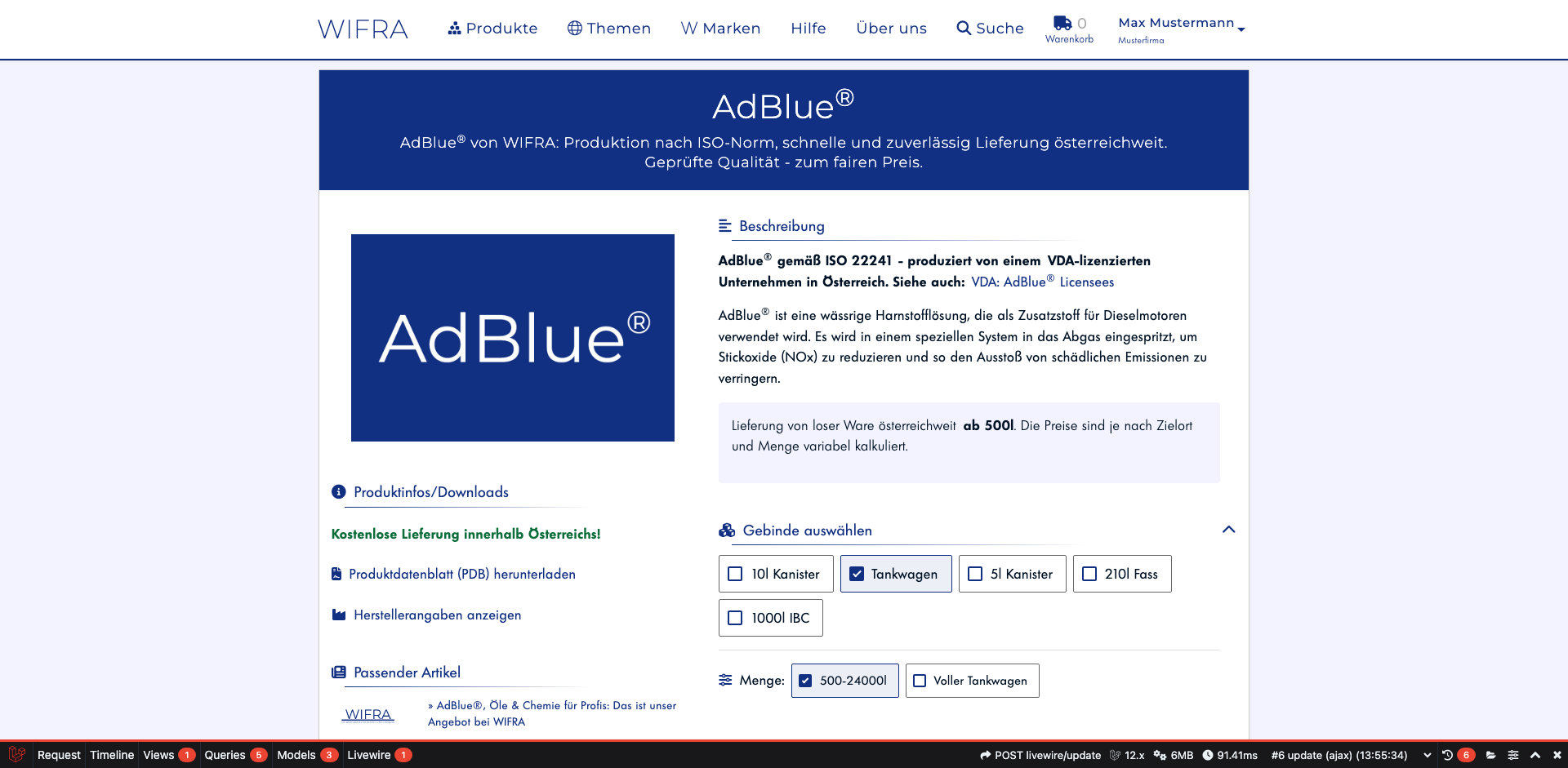
Produktseite öffnen
Suchen Sie das gewünschte Produkt über die Suche oder die Kategorien und öffnen Sie die Produktseite.
Gebinde wählen
Wählen Sie das gewünschte Gebinde bzw. die Lieferart aus – zum Beispiel „Lose / Tankwagen“ für Großmengen.
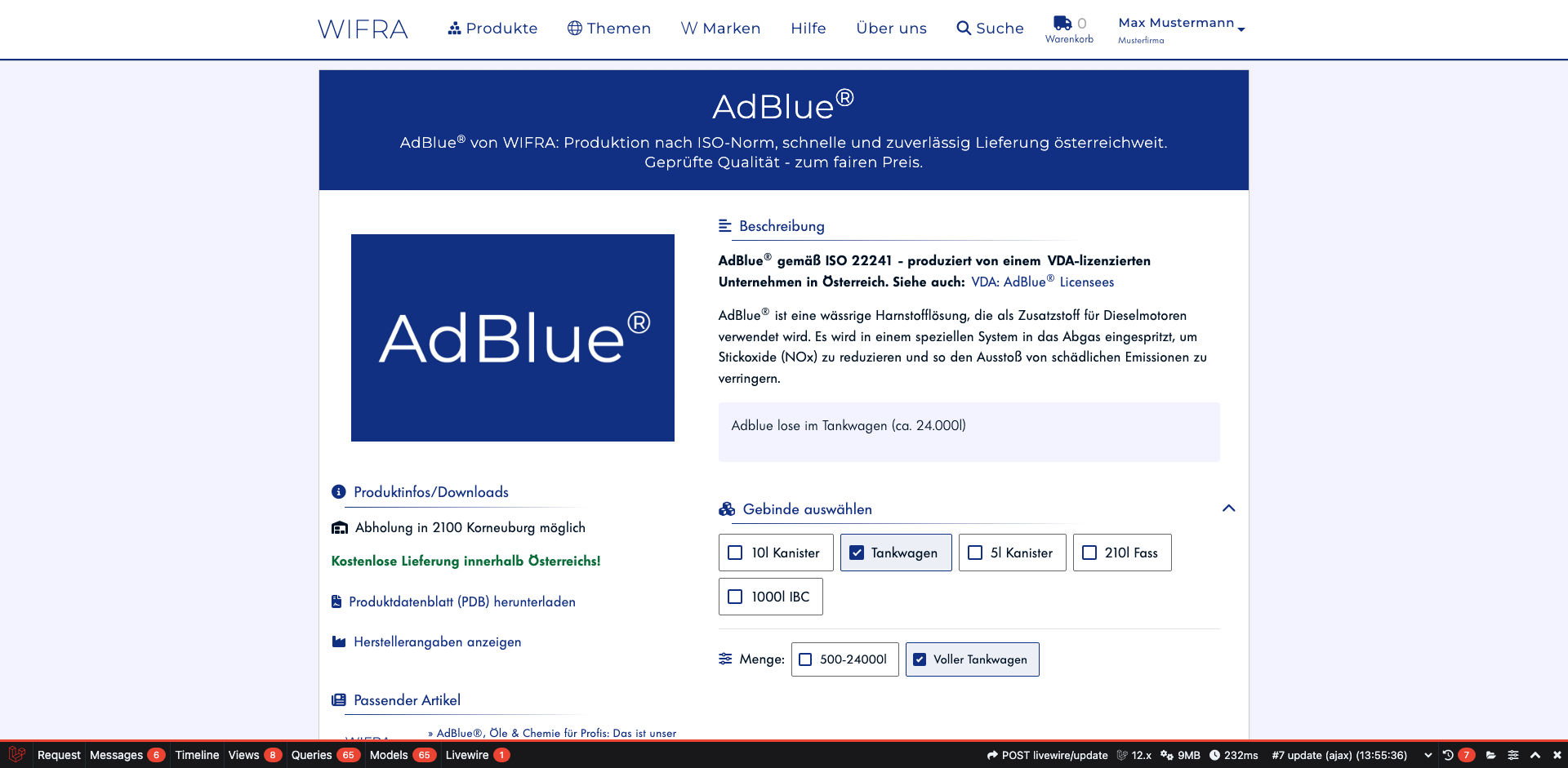
Gebinde wählen
Wählen Sie das gewünschte Gebinde bzw. die Lieferart aus – zum Beispiel „Lose / Tankwagen“ für Großmengen.
Menge auswählen
Wählen Sie die gewünschte Menge.
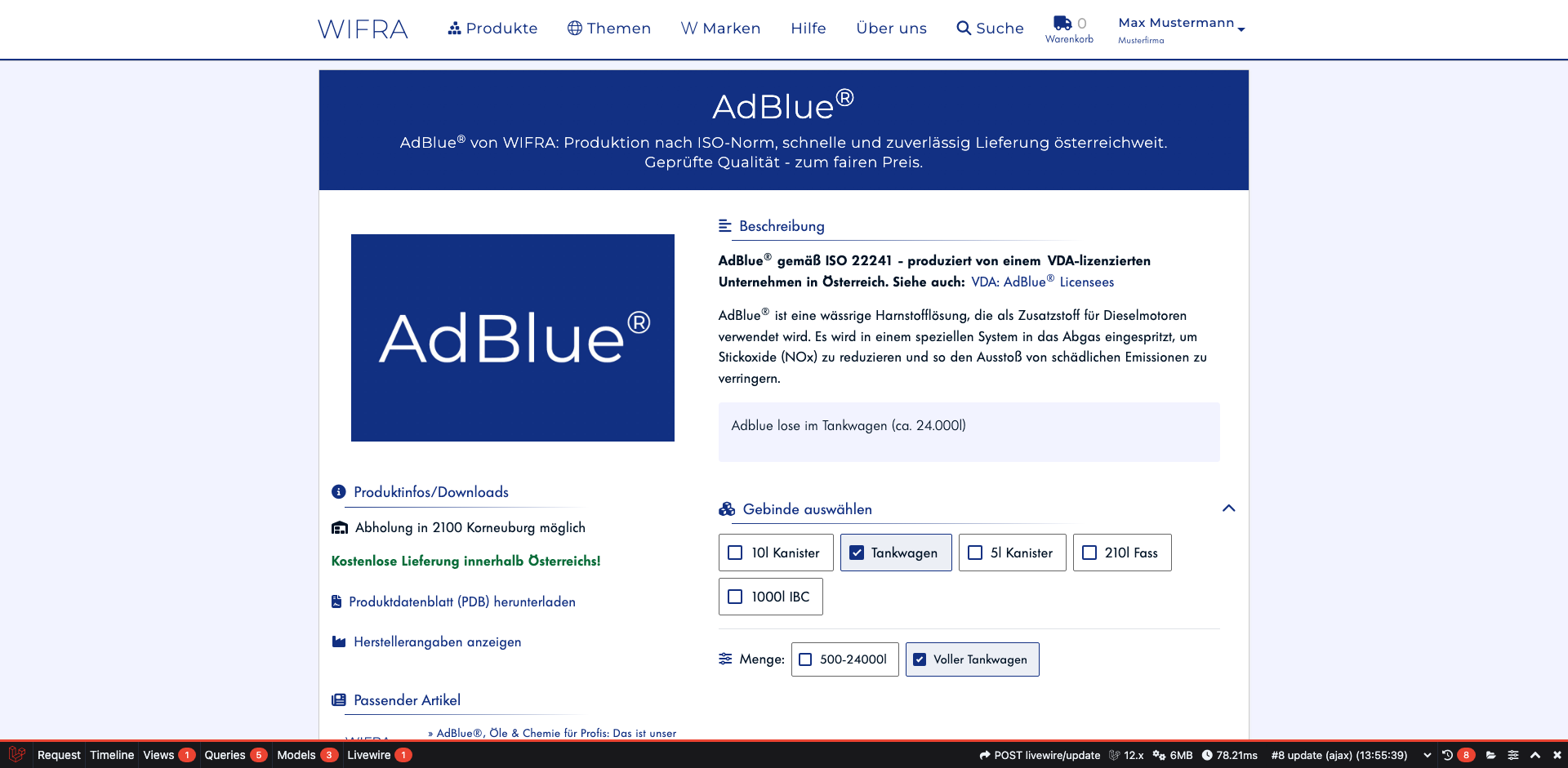
Menge auswählen
Wählen Sie die gewünschte Menge.
In den Warenkorb legen
Klicken Sie auf den Button „2500l in den Warenkorb“, um das Produkt in der gewählten Menge hinzuzufügen.
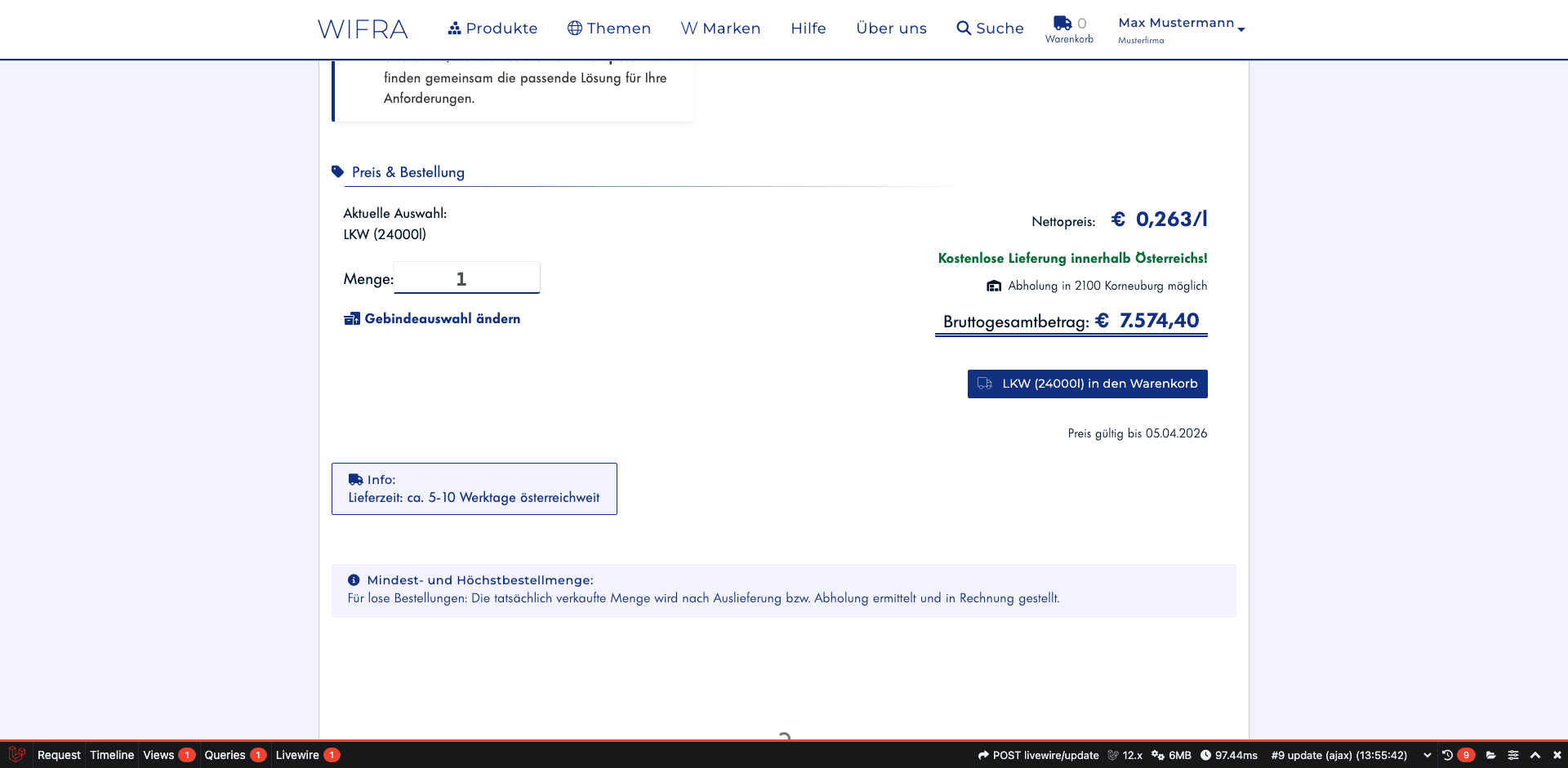
In den Warenkorb legen
Klicken Sie auf den Button „2500l in den Warenkorb“, um das Produkt in der gewählten Menge hinzuzufügen.
Bestätigung erhalten
Eine Bestätigungsmeldung erscheint. Das Warenkorbsymbol oben rechts zeigt die aktuelle Anzahl an.
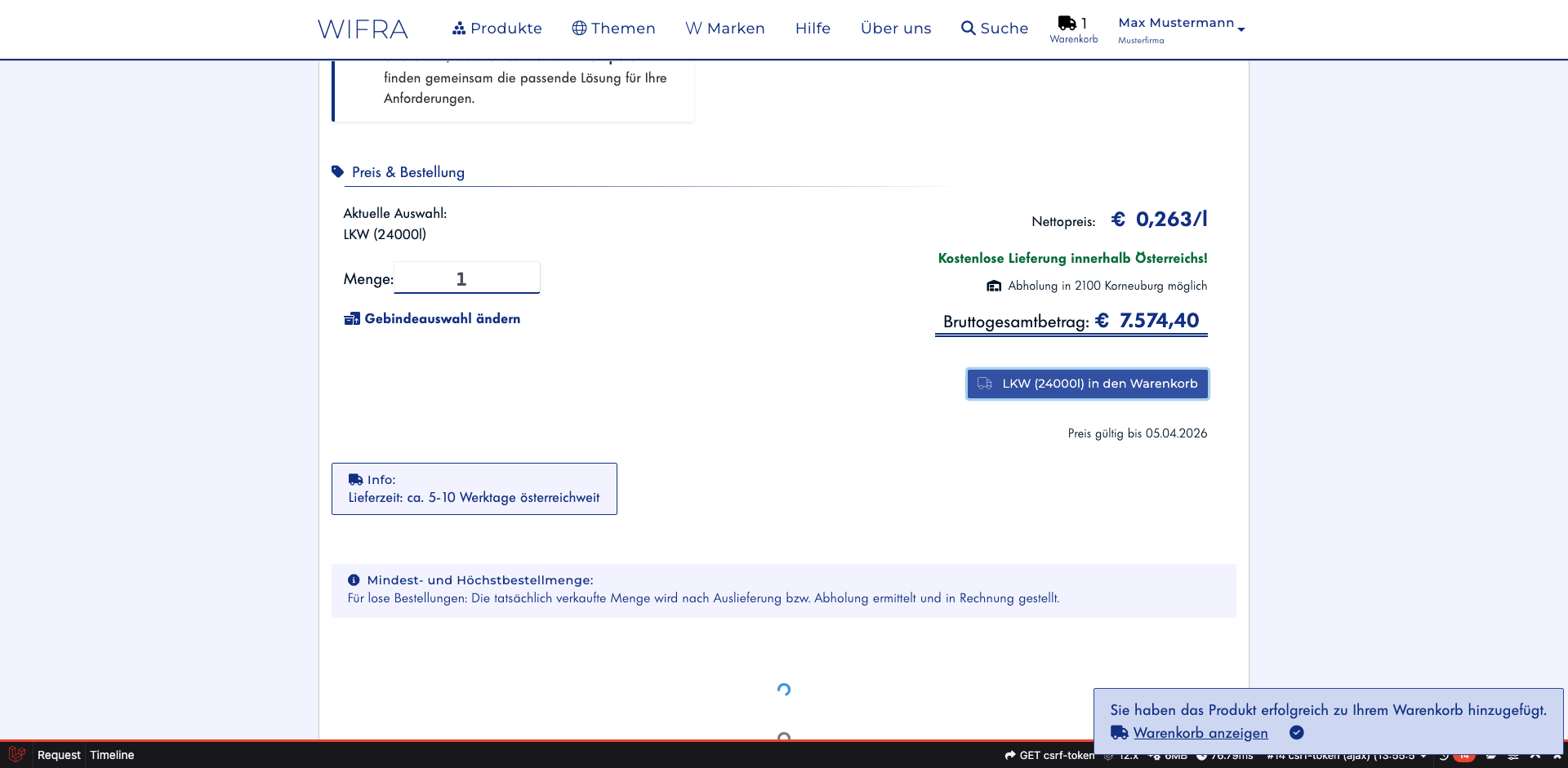
Bestätigung erhalten
Eine Bestätigungsmeldung erscheint. Das Warenkorbsymbol oben rechts zeigt die aktuelle Anzahl an.
Warenkorb-Vorschau
Fahren Sie mit der Maus über das Warenkorbsymbol. Ein Overlay zeigt Ihnen die Produkte. Klicken Sie auf „Zum Warenkorb“.
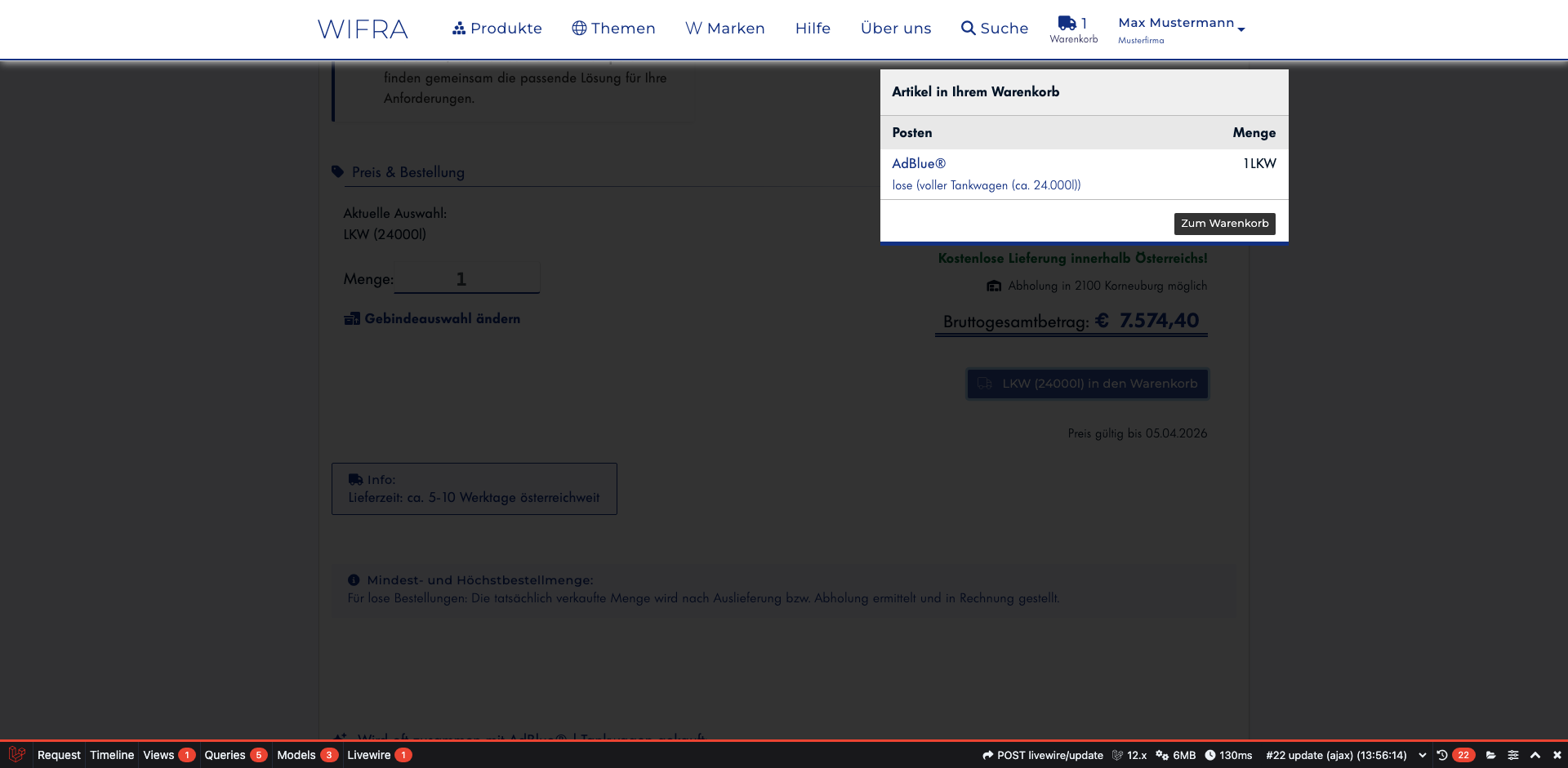
Warenkorb-Vorschau
Fahren Sie mit der Maus über das Warenkorbsymbol. Ein Overlay zeigt Ihnen die Produkte. Klicken Sie auf „Zum Warenkorb“.
Warenkorb-Übersicht
Auf der Warenkorbseite sehen Sie alle Produkte mit Mengen und Preisen; bei diesem Produkt steht statt des Preises „Preis im Angebot“. Hier wählen Sie die Versandart.
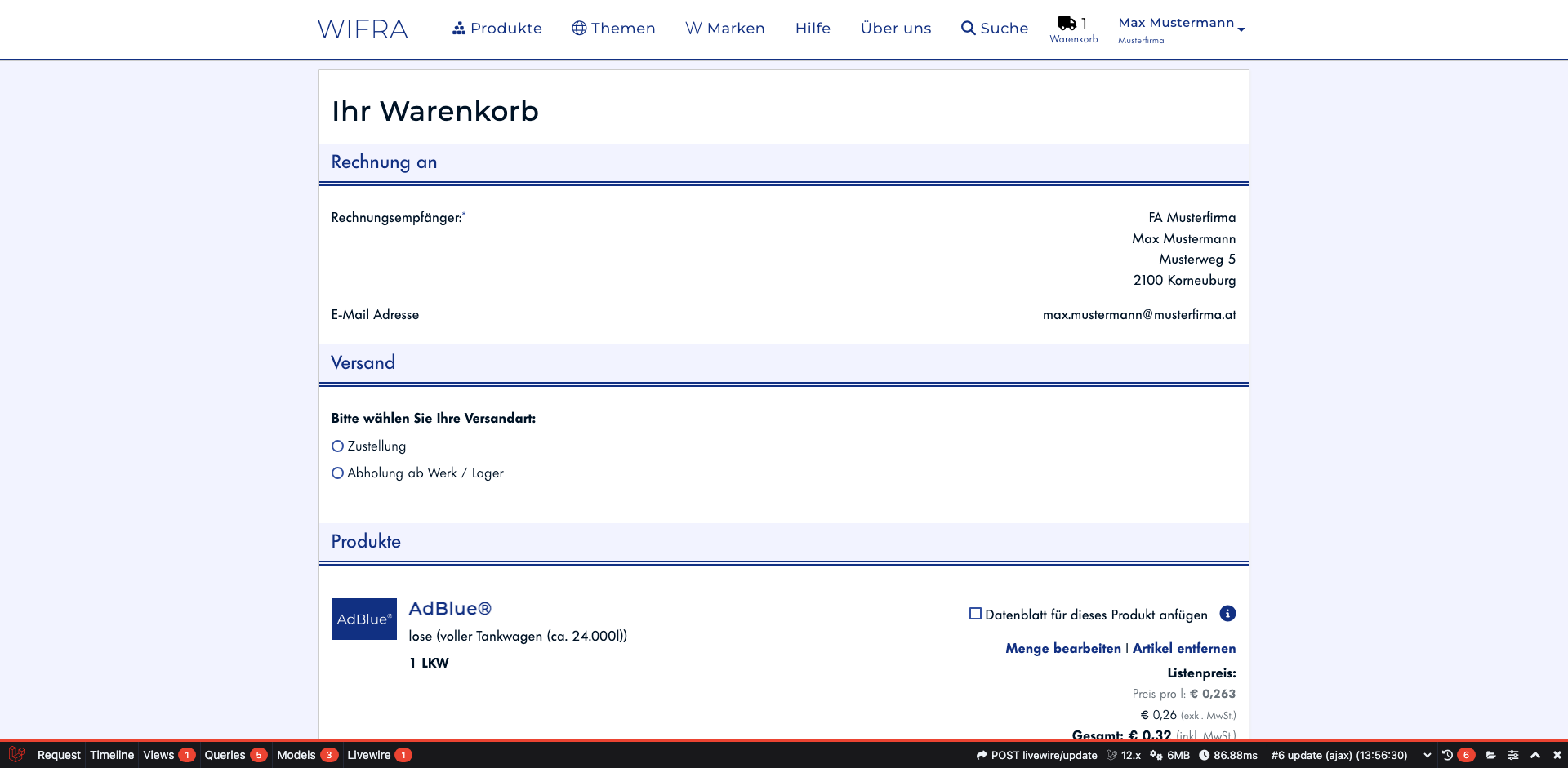
Warenkorb-Übersicht
Auf der Warenkorbseite sehen Sie alle Produkte mit Mengen und Preisen; bei diesem Produkt steht statt des Preises „Preis im Angebot“. Hier wählen Sie die Versandart.
Zustellung auswählen
Wählen Sie „Zustellung“ als Versandart. Bei diesem Produkt ist sie bereits ausgewählt, da „Selbstabholung“ nicht möglich ist.
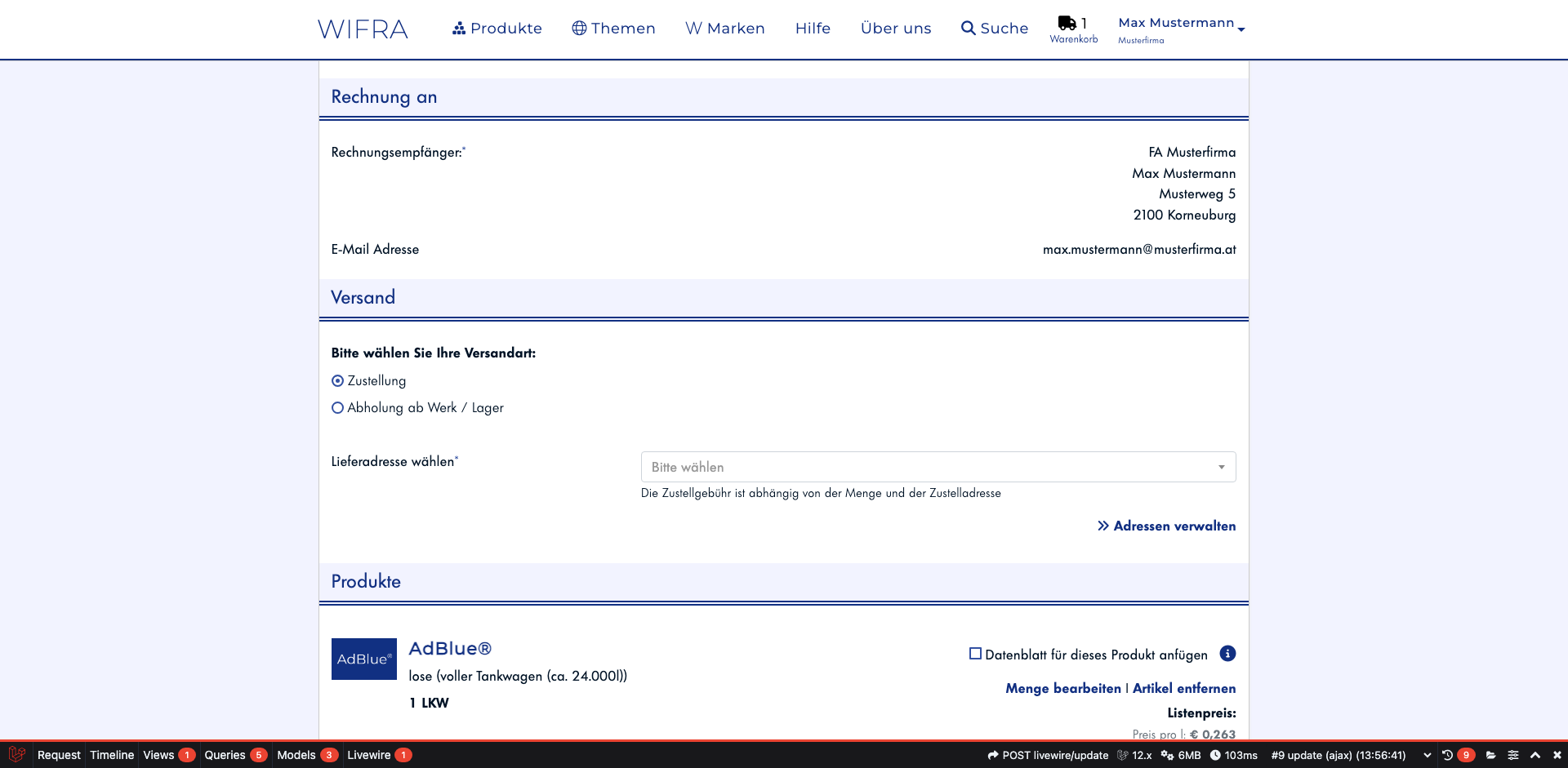
Zustellung auswählen
Wählen Sie „Zustellung“ als Versandart. Bei diesem Produkt ist sie bereits ausgewählt, da „Selbstabholung“ nicht möglich ist.
Lieferadresse wählen
Wählen Sie eine Ihrer hinterlegten Lieferadressen aus dem Dropdown-Menü.
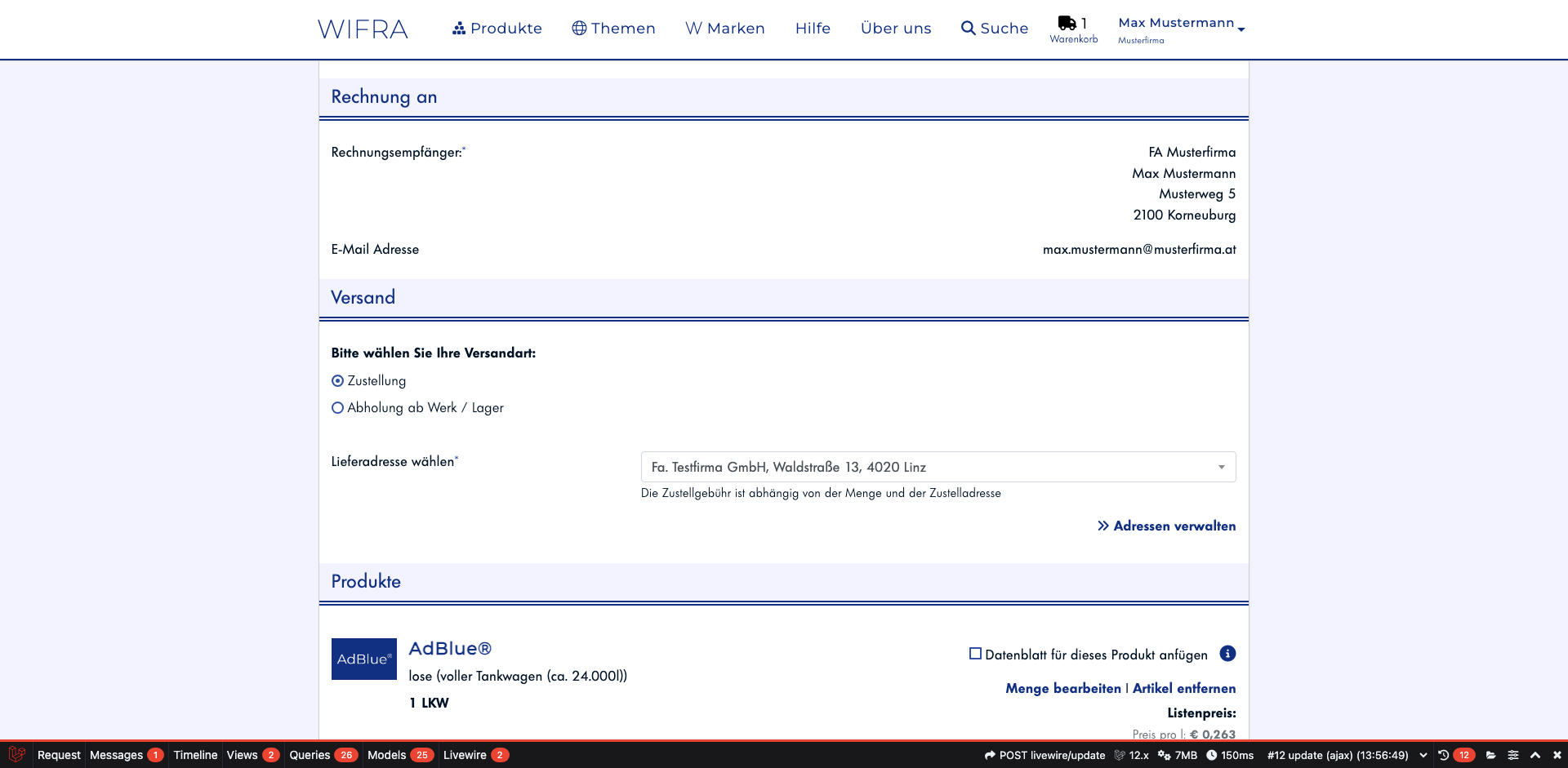
Lieferadresse wählen
Wählen Sie eine Ihrer hinterlegten Lieferadressen aus dem Dropdown-Menü.
Angebot einholen
Klicken Sie rechts in der Zusammenfassung auf „Unverbindliches Angebot einholen“. Ihre Anfrage wird an unser Team gesendet.
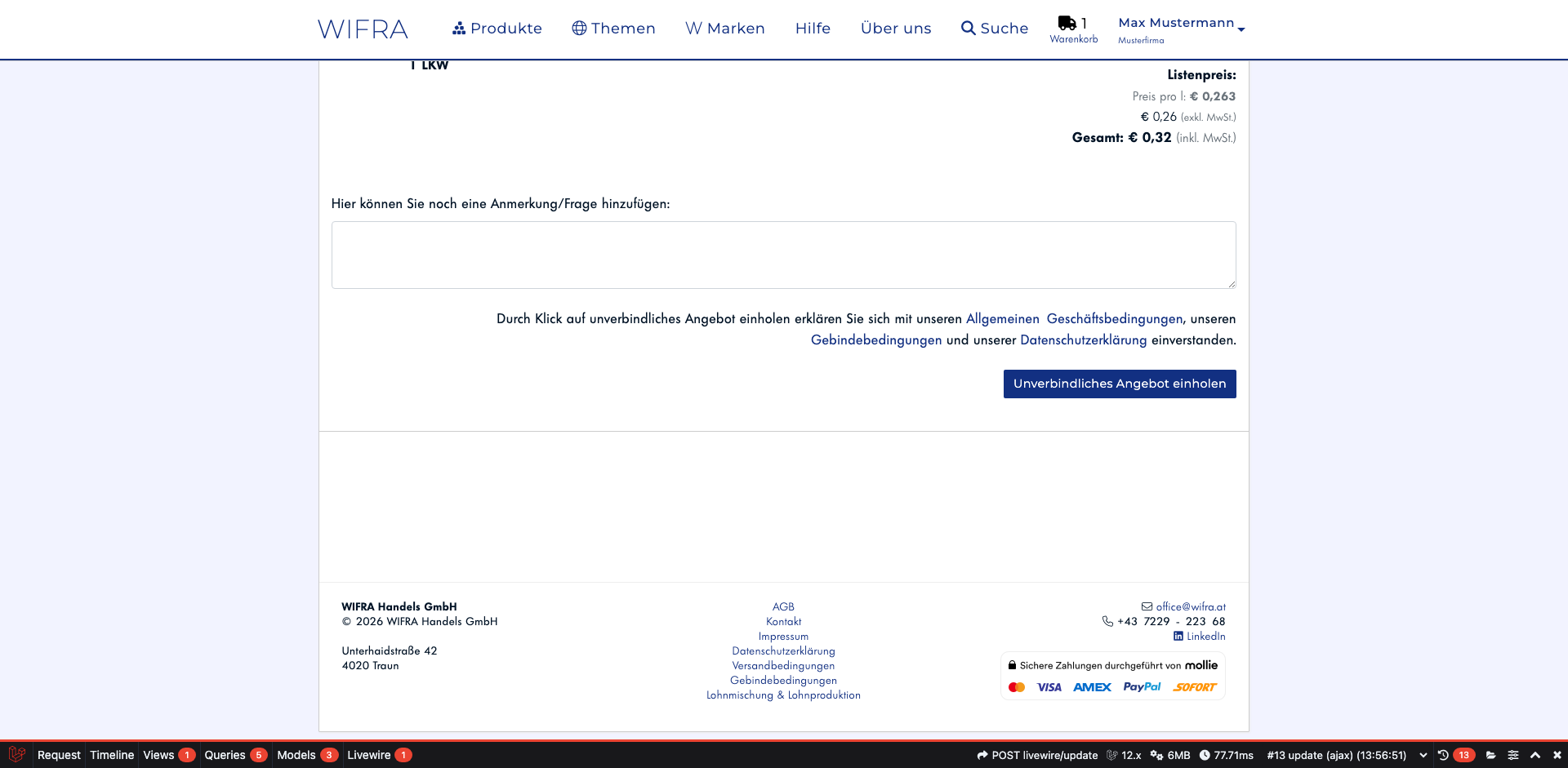
Angebot einholen
Klicken Sie rechts in der Zusammenfassung auf „Unverbindliches Angebot einholen“. Ihre Anfrage wird an unser Team gesendet.
Anfrage gesendet
Ihre Angebotsanfrage wurde erfolgreich gesendet. Sie erhalten in Kürze ein individuelles Angebot per E-Mail.
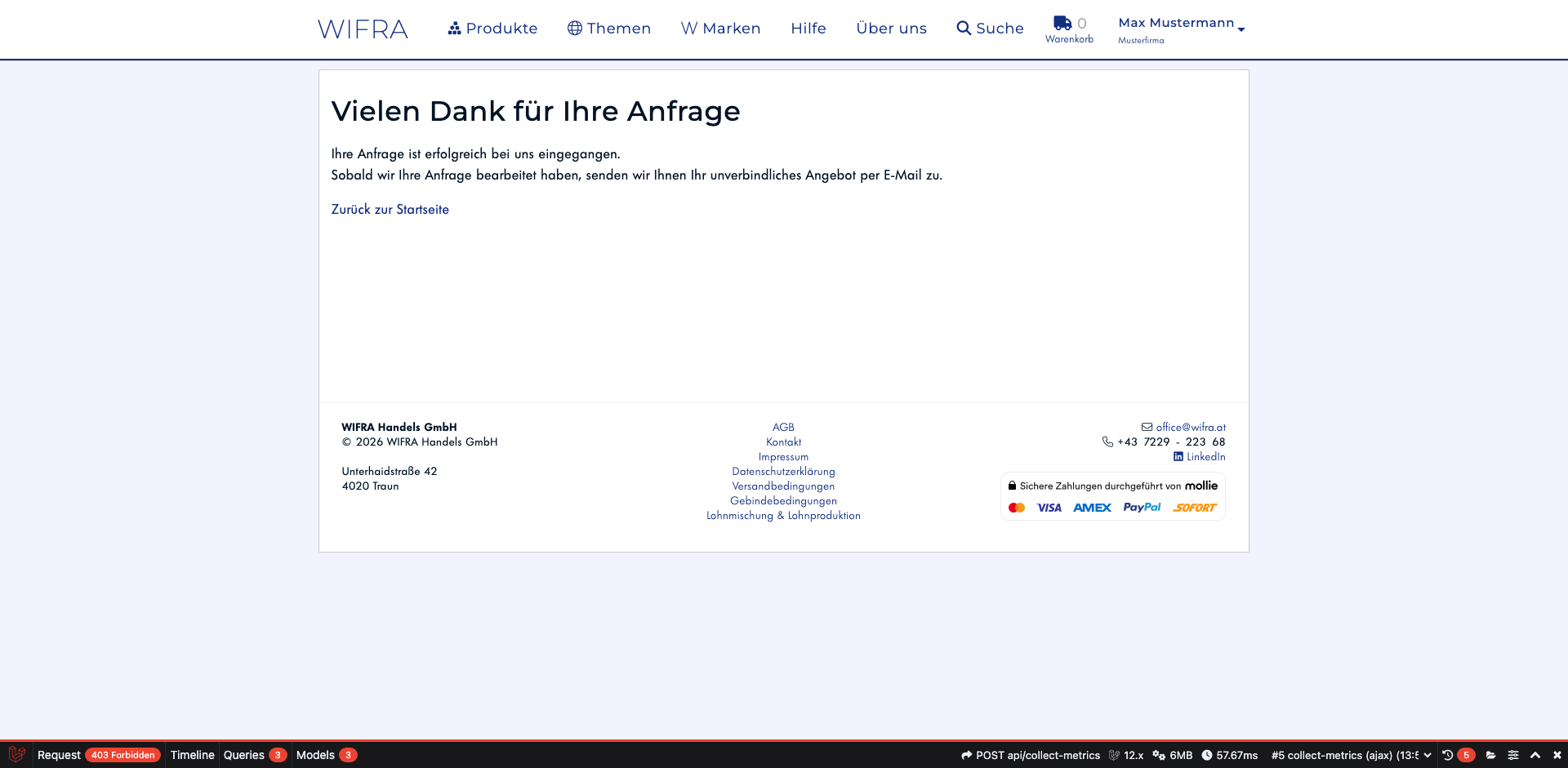
Anfrage gesendet
Ihre Angebotsanfrage wurde erfolgreich gesendet. Sie erhalten in Kürze ein individuelles Angebot per E-Mail.
Angebot per E-Mail
Sie erhalten eine E-Mail mit Ihrem individuellen Angebot. Darin finden Sie einen Link zur Angebotsannahme in Ihrem Benutzerkonto.
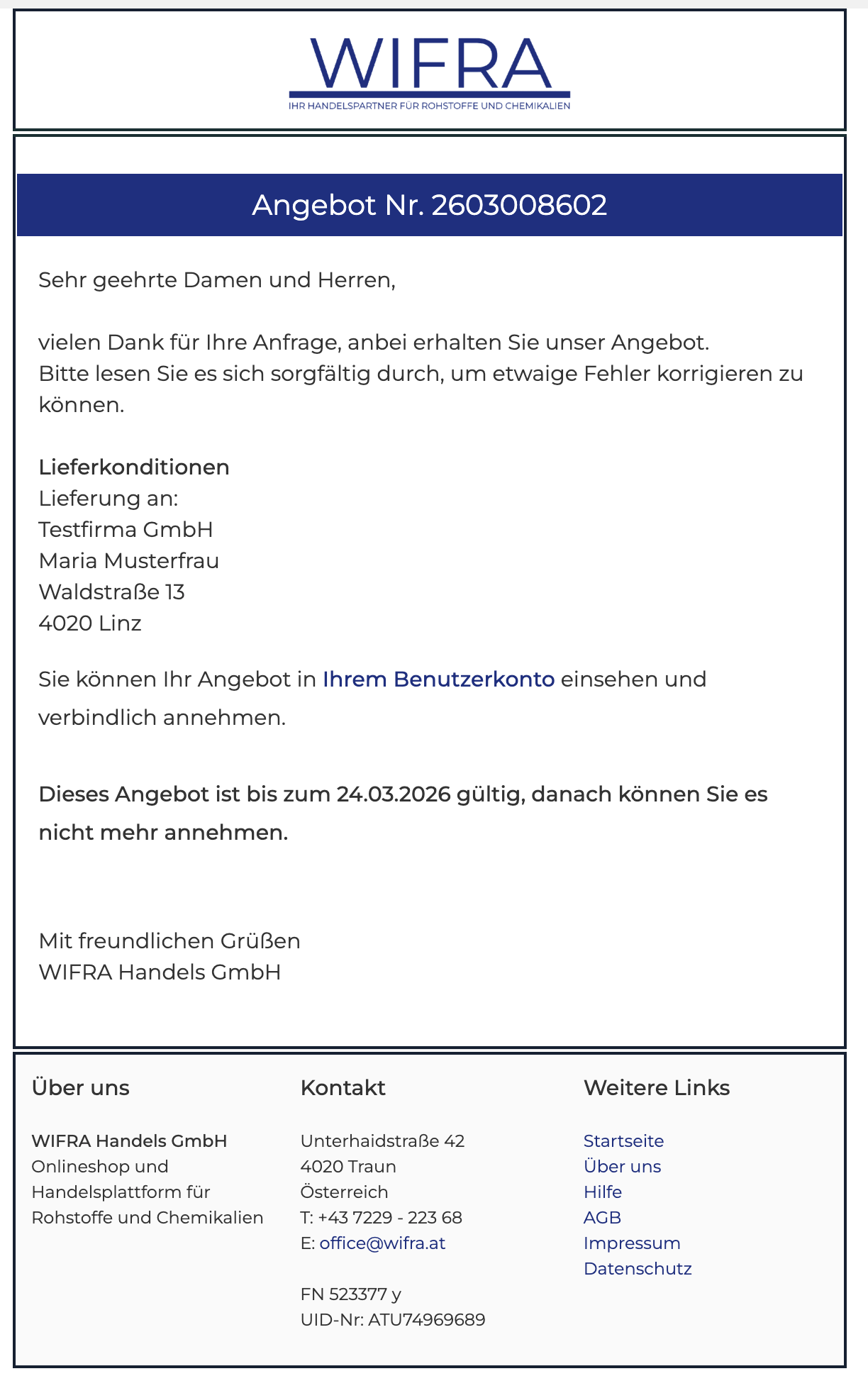
Angebot per E-Mail
Sie erhalten eine E-Mail mit Ihrem individuellen Angebot. Darin finden Sie einen Link zur Angebotsannahme in Ihrem Benutzerkonto.
Angebots-PDF einsehen
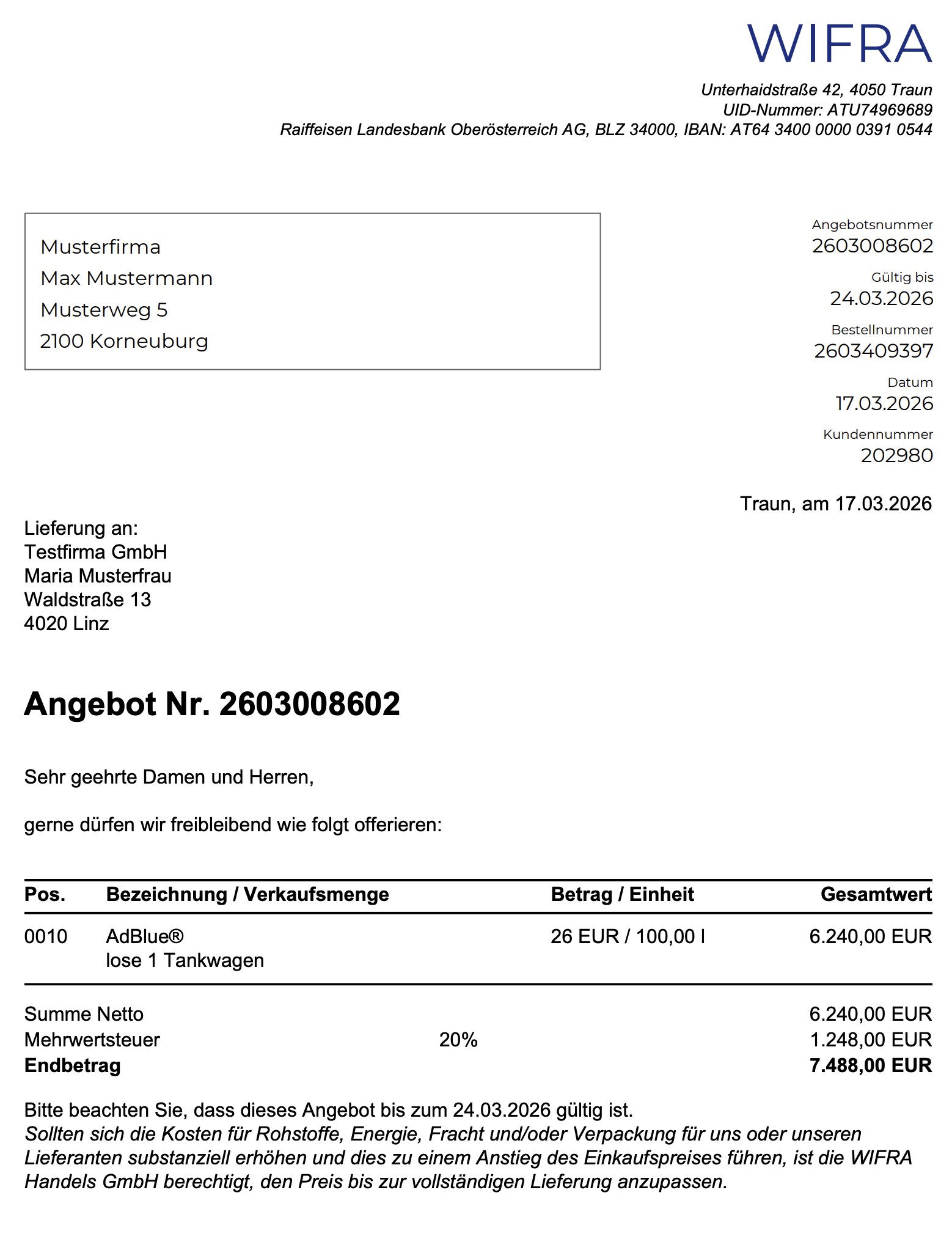
Das Angebots-PDF enthält alle Details zu Produkten, Mengen, Preisen und Konditionen. Sie können es herunterladen und archivieren.
Angebots-PDF einsehen
Das Angebots-PDF enthält alle Details zu Produkten, Mengen, Preisen und Konditionen. Sie können es herunterladen und archivieren.
Meine Bestellungen öffnen
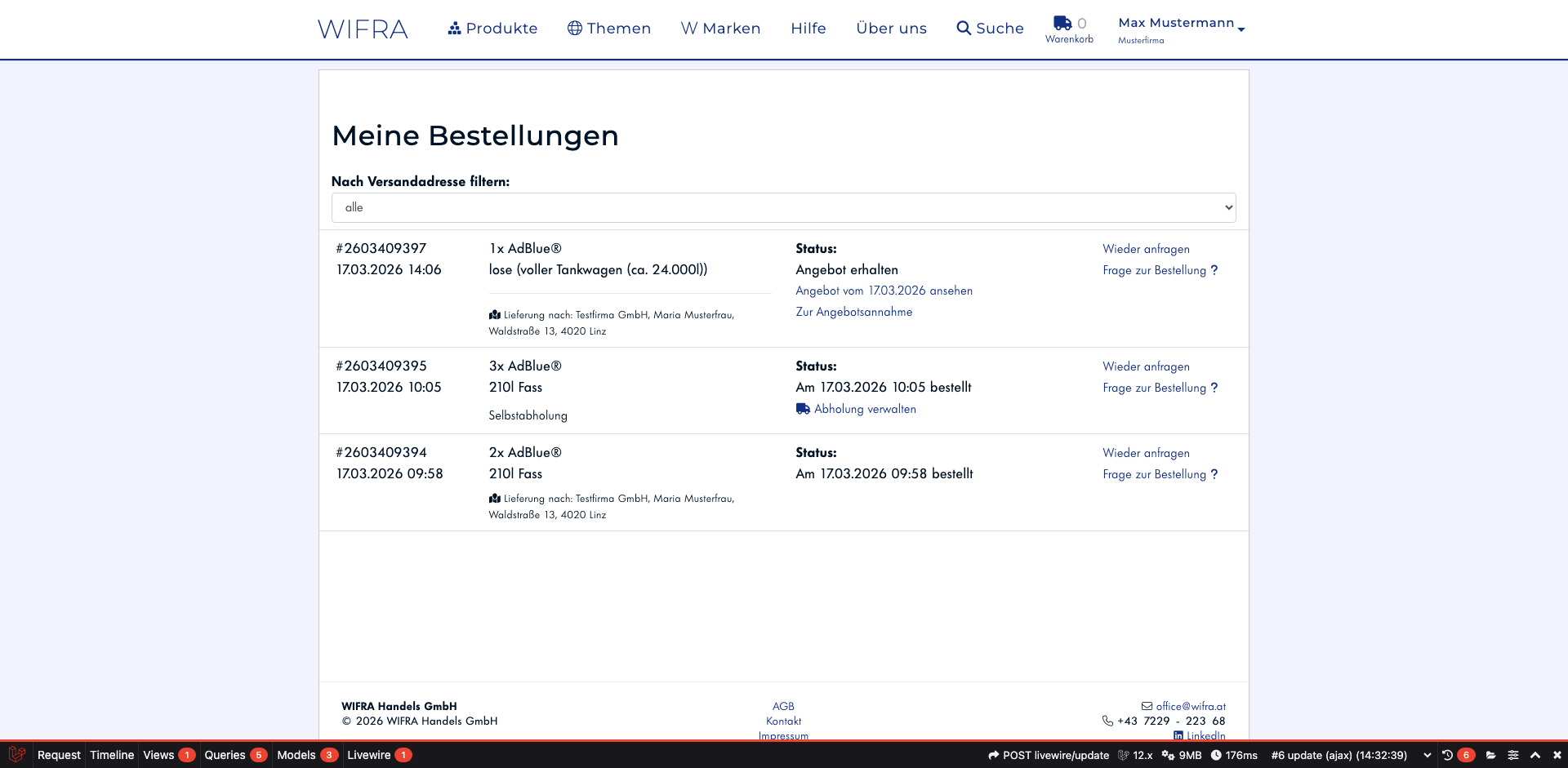
Navigieren Sie zu „Meine Bestellungen“ in Ihrem Benutzerkonto. Klicken Sie bei der entsprechenden Bestellung auf „Angebot annehmen“, um das Angebot einzusehen und anzunehmen.
Meine Bestellungen öffnen
Navigieren Sie zu „Meine Bestellungen“ in Ihrem Benutzerkonto. Klicken Sie bei der entsprechenden Bestellung auf „Angebot annehmen“, um das Angebot einzusehen und anzunehmen.
Angebotsdetails prüfen
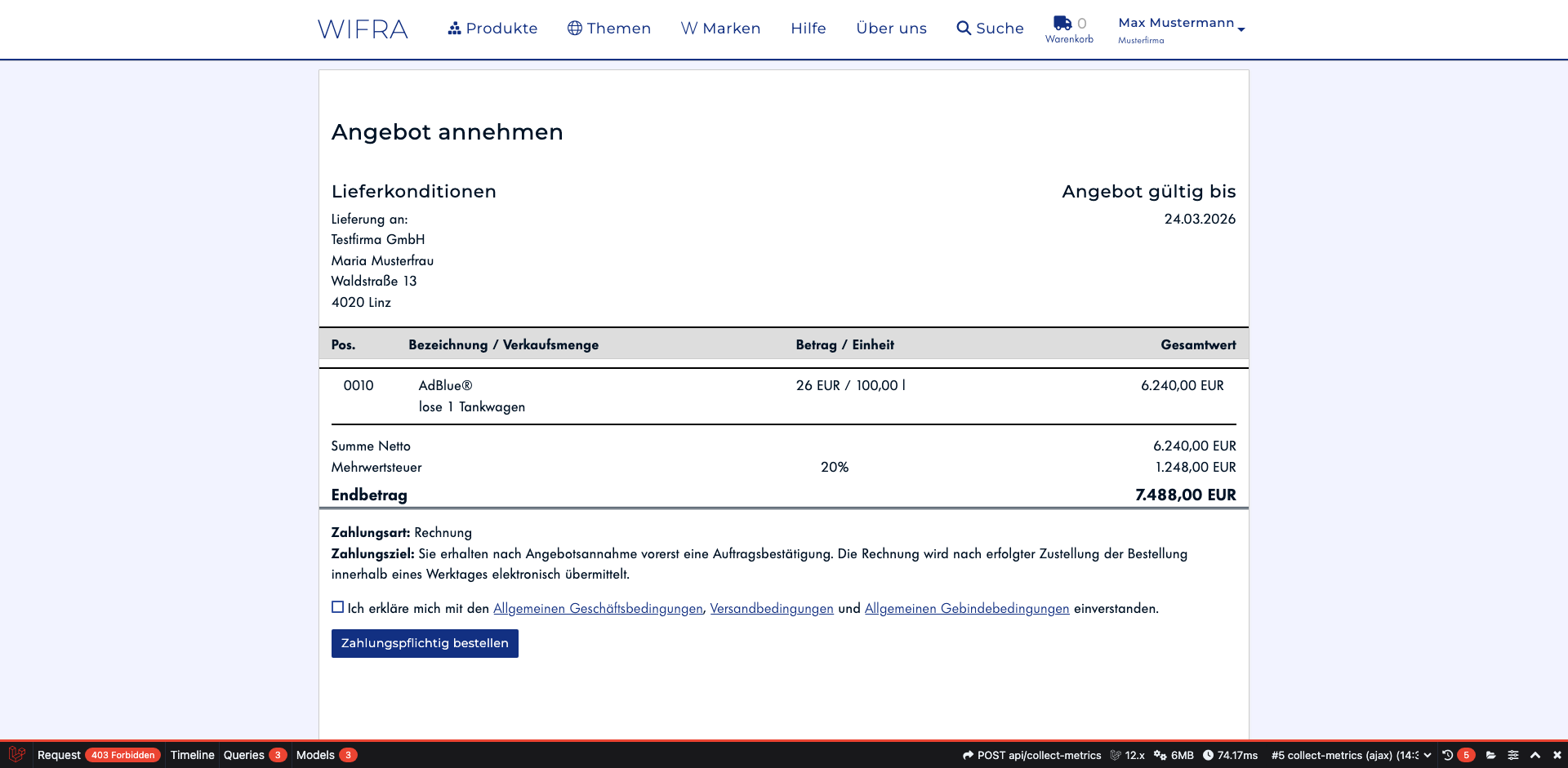
Auf der Angebotsseite sehen Sie alle Positionen, Preise, Lieferkonditionen und das Gültigkeitsdatum des Angebots.
Angebotsdetails prüfen
Auf der Angebotsseite sehen Sie alle Positionen, Preise, Lieferkonditionen und das Gültigkeitsdatum des Angebots.
Zahlungspflichtig bestellen
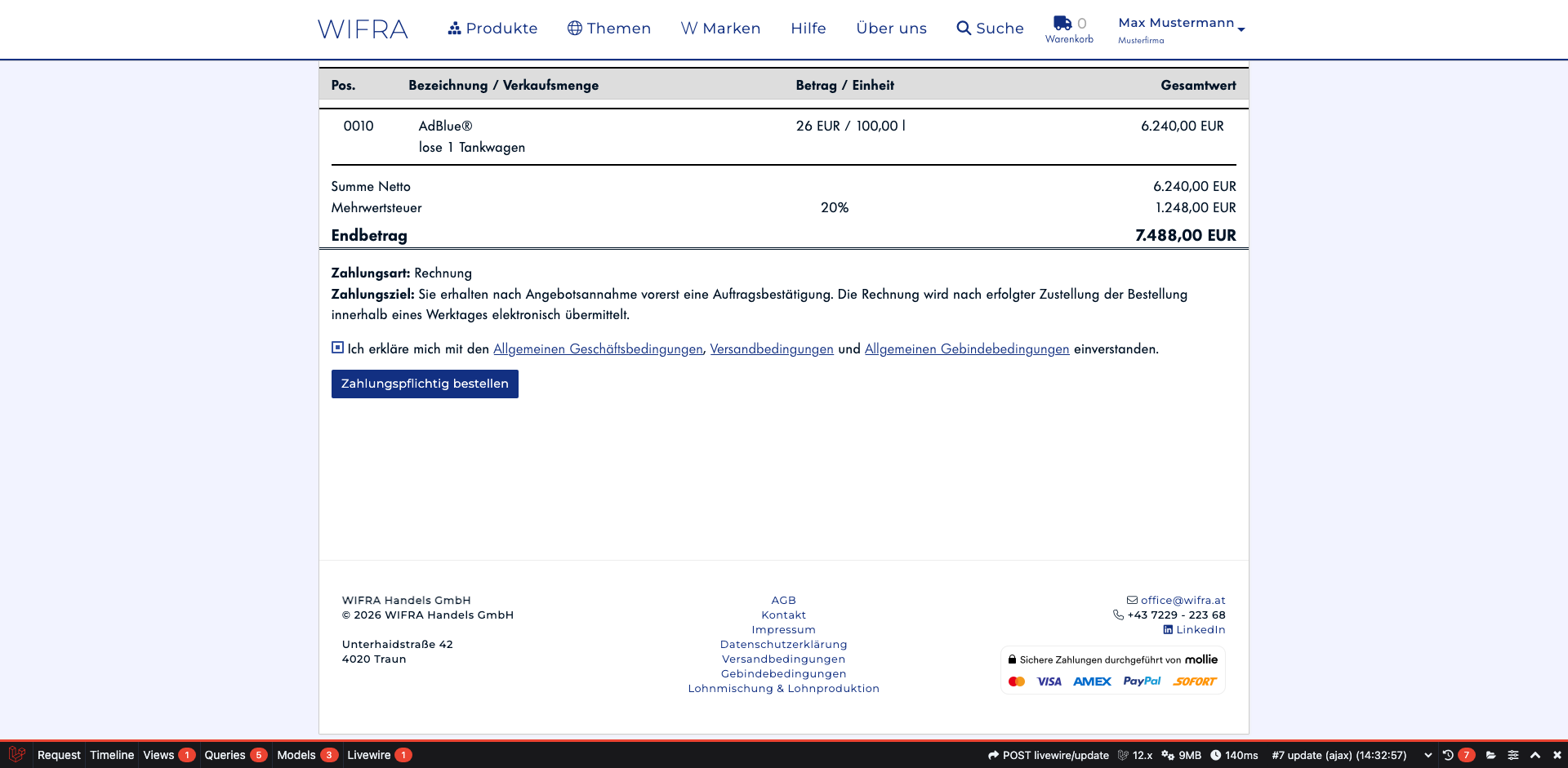
Setzen Sie den Haken bei den Allgemeinen Geschäftsbedingungen und klicken Sie auf „Zahlungspflichtig bestellen“, um das Angebot verbindlich anzunehmen und die Bestellung auszulösen.
Zahlungspflichtig bestellen
Setzen Sie den Haken bei den Allgemeinen Geschäftsbedingungen und klicken Sie auf „Zahlungspflichtig bestellen“, um das Angebot verbindlich anzunehmen und die Bestellung auszulösen.
Login-Seite öffnen
Rufen Sie die Login-Seite auf, um sich mit Ihrem bestehenden Benutzerkonto anzumelden.
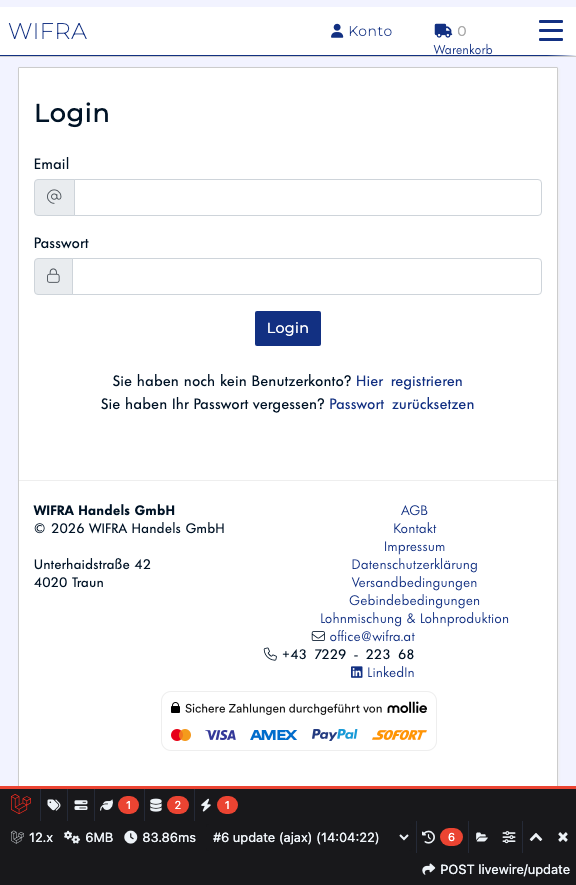
Login-Seite öffnen
Rufen Sie die Login-Seite auf, um sich mit Ihrem bestehenden Benutzerkonto anzumelden.
Zugangsdaten eingeben
Geben Sie Ihre E-Mail-Adresse und Ihr Passwort ein und tippen Sie auf „Anmelden“.
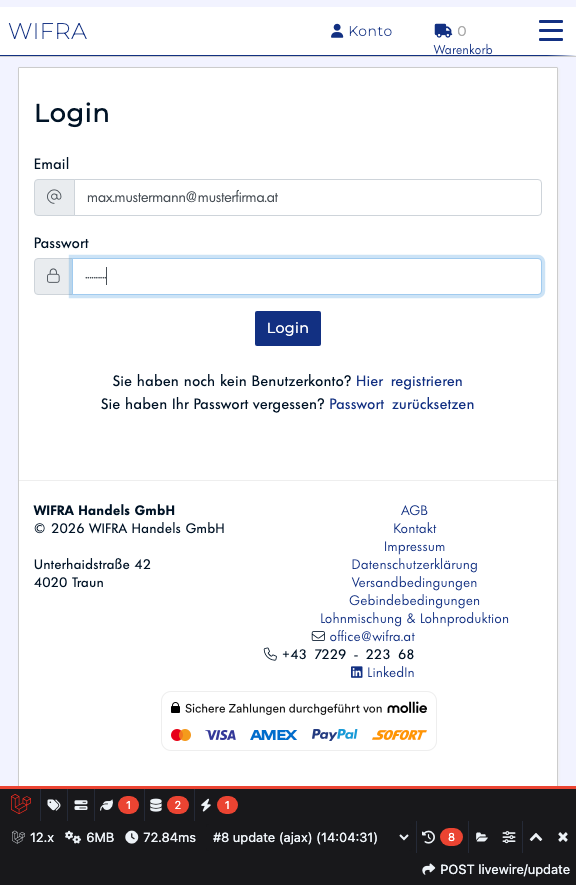
Zugangsdaten eingeben
Geben Sie Ihre E-Mail-Adresse und Ihr Passwort ein und tippen Sie auf „Anmelden“.
Erfolgreich eingeloggt
Nach dem Login gelangen Sie zur Startseite. Über das Benutzer-Symbol oben rechts erreichen Sie Ihr Konto. Sie sind nun angemeldet und können bestellen.
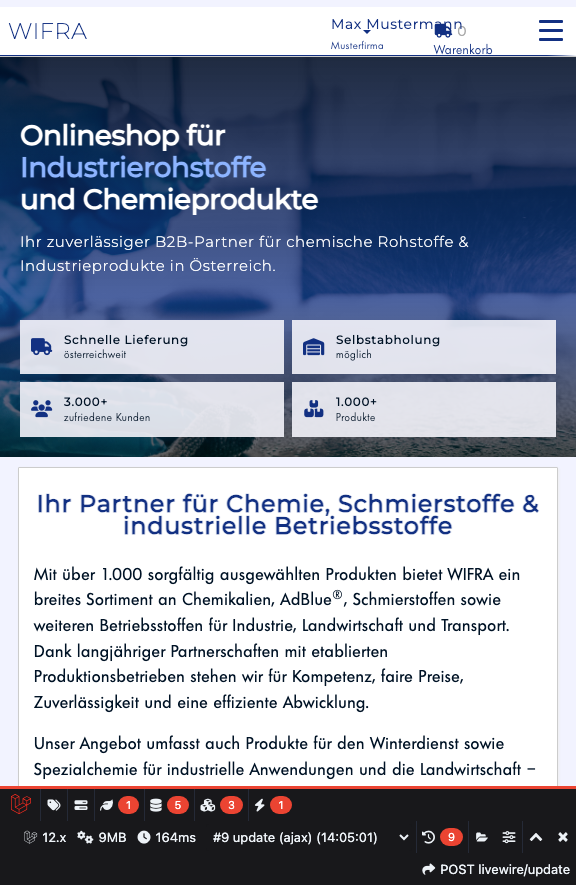
Erfolgreich eingeloggt
Nach dem Login gelangen Sie zur Startseite. Über das Benutzer-Symbol oben rechts erreichen Sie Ihr Konto. Sie sind nun angemeldet und können bestellen.
Produktseite öffnen
Suchen Sie das gewünschte Produkt über die Suche oder die Kategorien und öffnen Sie die Produktseite.
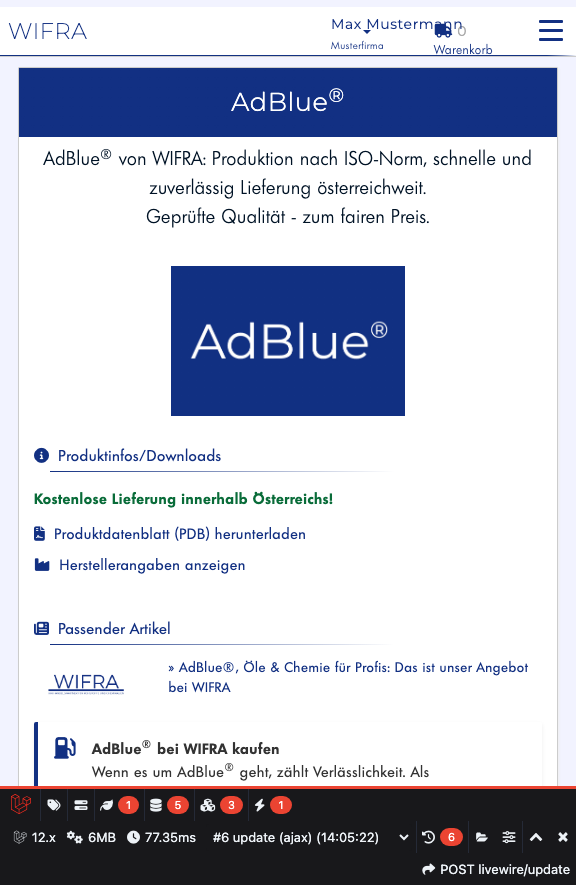
Produktseite öffnen
Suchen Sie das gewünschte Produkt über die Suche oder die Kategorien und öffnen Sie die Produktseite.
Gebinde wählen
Wählen Sie das gewünschte Gebinde bzw. die Lieferart aus – zum Beispiel „Lose / Tankwagen“ für Großmengen.
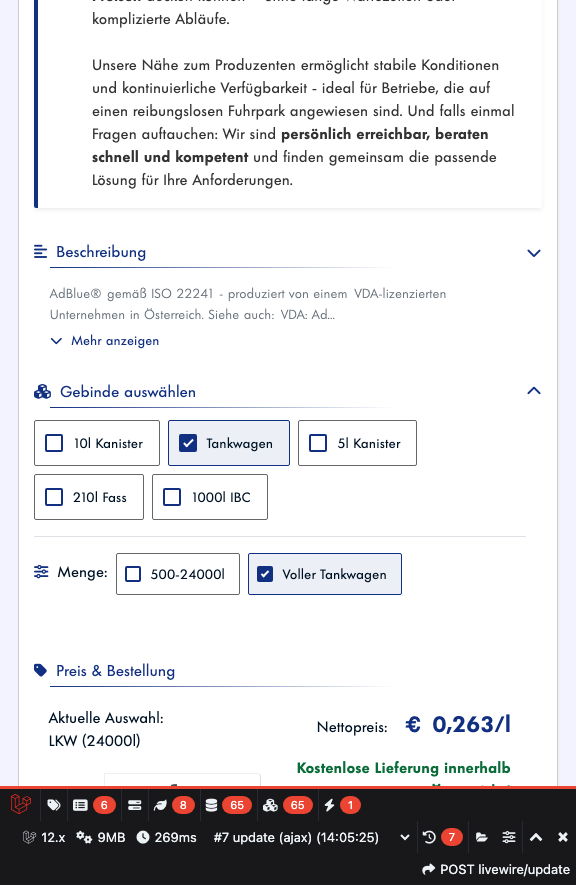
Gebinde wählen
Wählen Sie das gewünschte Gebinde bzw. die Lieferart aus – zum Beispiel „Lose / Tankwagen“ für Großmengen.
Menge auswählen
Wählen Sie die gewünschte Menge.
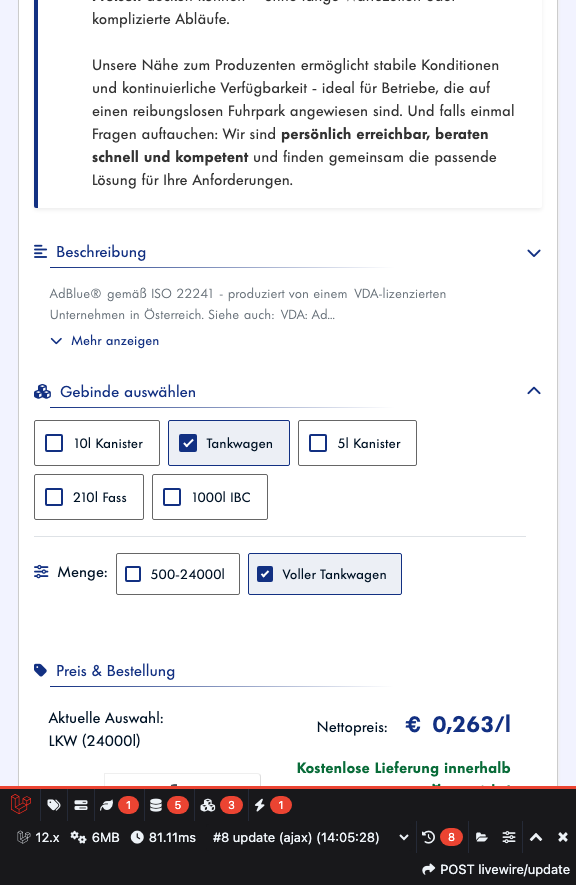
Menge auswählen
Wählen Sie die gewünschte Menge.
In den Warenkorb legen
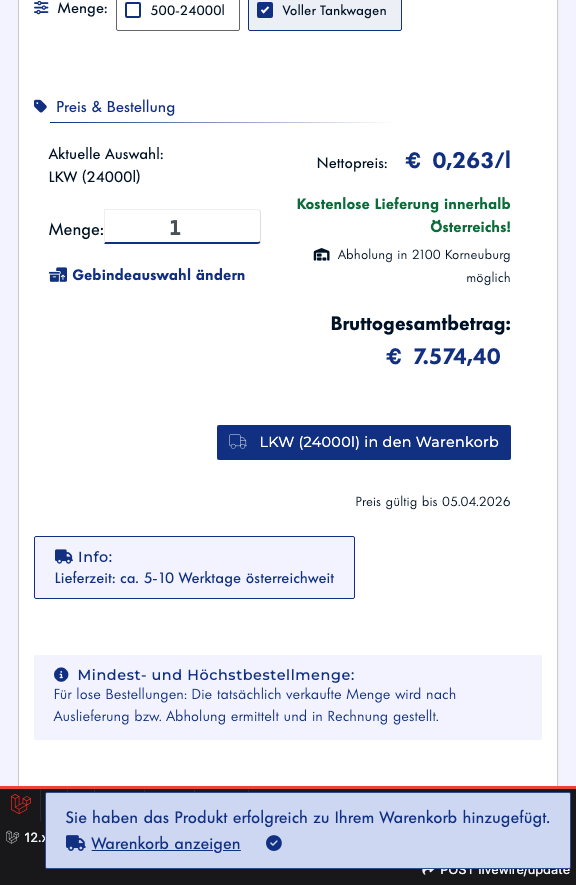
Tippen Sie auf „2500l in den Warenkorb“, um das Produkt in der gewählten Menge hinzuzufügen.
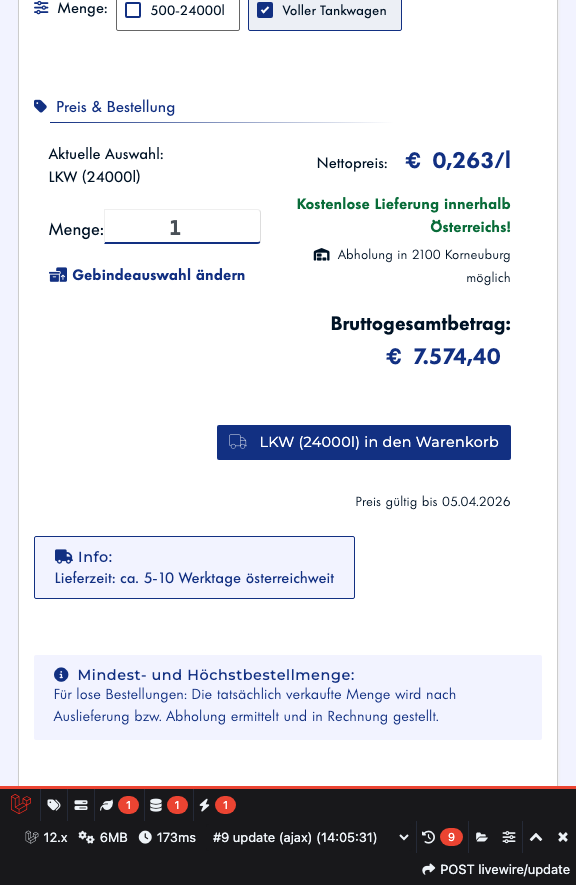
In den Warenkorb legen
Tippen Sie auf „2500l in den Warenkorb“, um das Produkt in der gewählten Menge hinzuzufügen.
Bestätigung erhalten
Eine Bestätigungsmeldung erscheint am oberen Bildschirmrand.
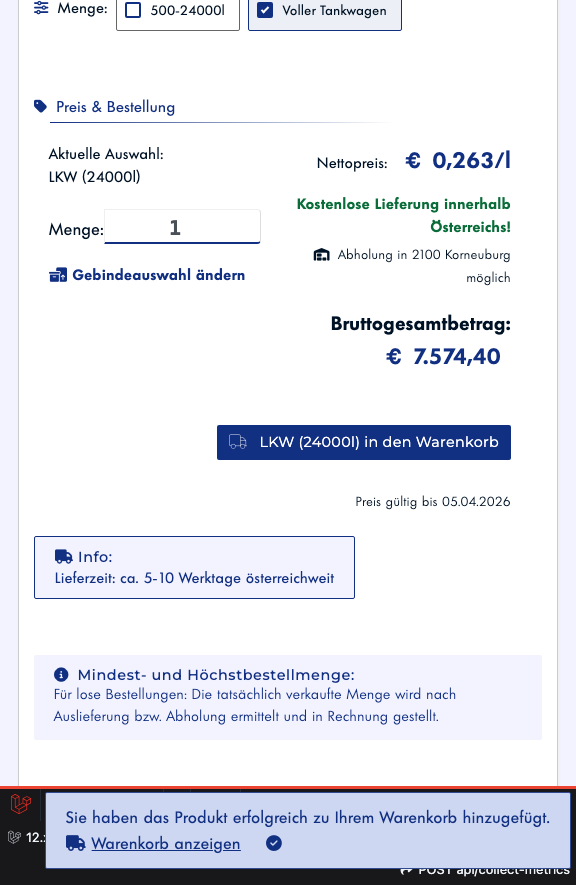
Bestätigung erhalten
Eine Bestätigungsmeldung erscheint am oberen Bildschirmrand.
Warenkorb öffnen
Das Warenkorbsymbol zeigt die Anzahl der Produkte an. Tippen Sie darauf, um zum Warenkorb zu gelangen.
Warenkorb öffnen
Das Warenkorbsymbol zeigt die Anzahl der Produkte an. Tippen Sie darauf, um zum Warenkorb zu gelangen.
Warenkorb-Übersicht
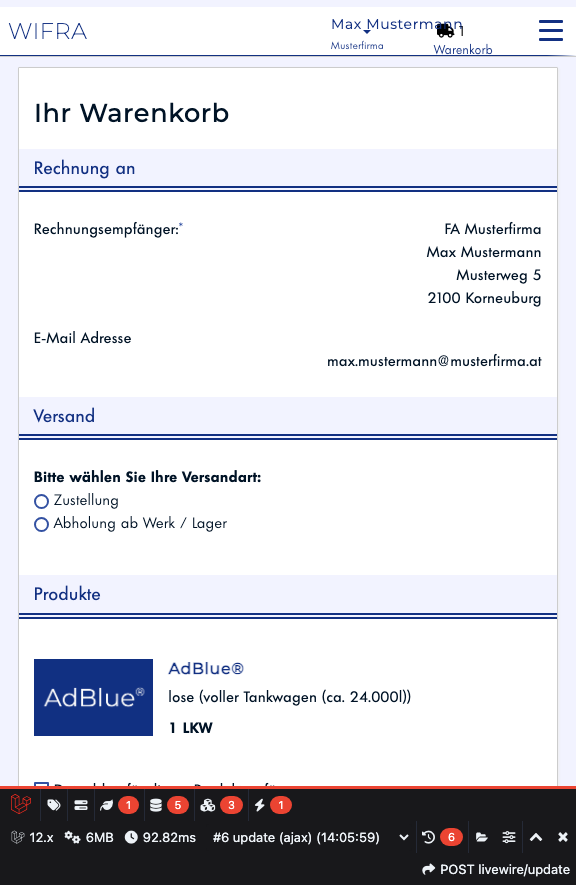
Auf der Warenkorbseite sehen Sie alle Produkte mit Mengen und Preisen; bei diesem Produkt steht statt des Preises „Preis im Angebot“. Hier wählen Sie die Versandart.
Warenkorb-Übersicht
Auf der Warenkorbseite sehen Sie alle Produkte mit Mengen und Preisen; bei diesem Produkt steht statt des Preises „Preis im Angebot“. Hier wählen Sie die Versandart.
Zustellung auswählen
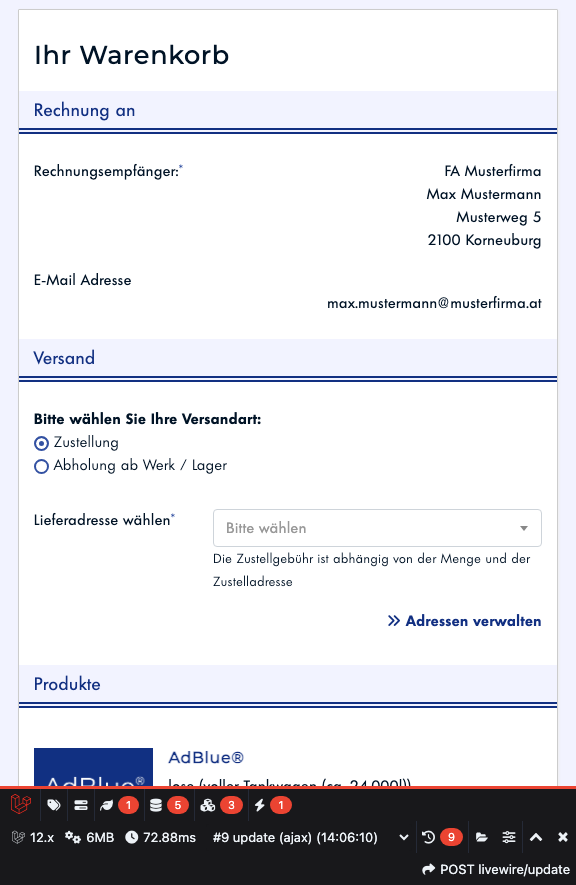
Wählen Sie „Zustellung“ als Versandart.
Zustellung auswählen
Wählen Sie „Zustellung“ als Versandart.
Lieferadresse wählen
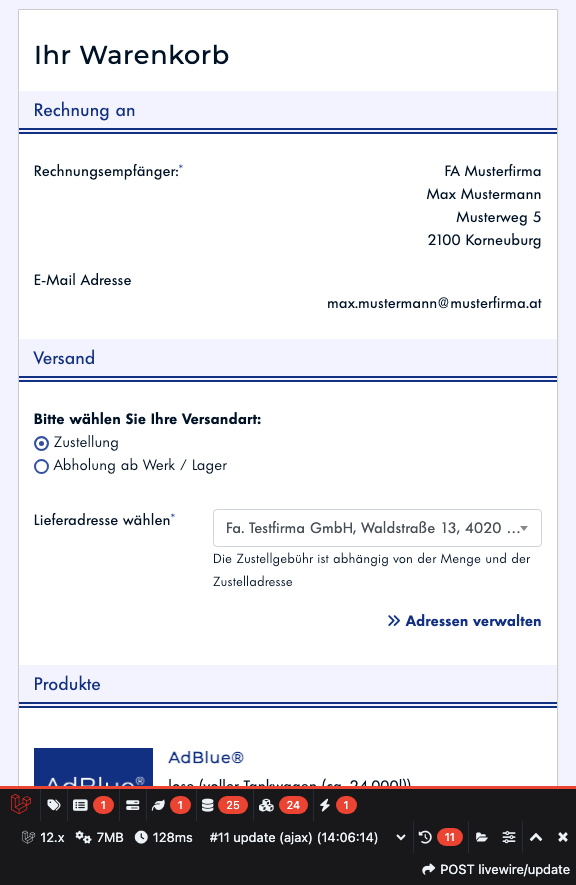
Wählen Sie eine Ihrer hinterlegten Lieferadressen aus.
Lieferadresse wählen
Wählen Sie eine Ihrer hinterlegten Lieferadressen aus.
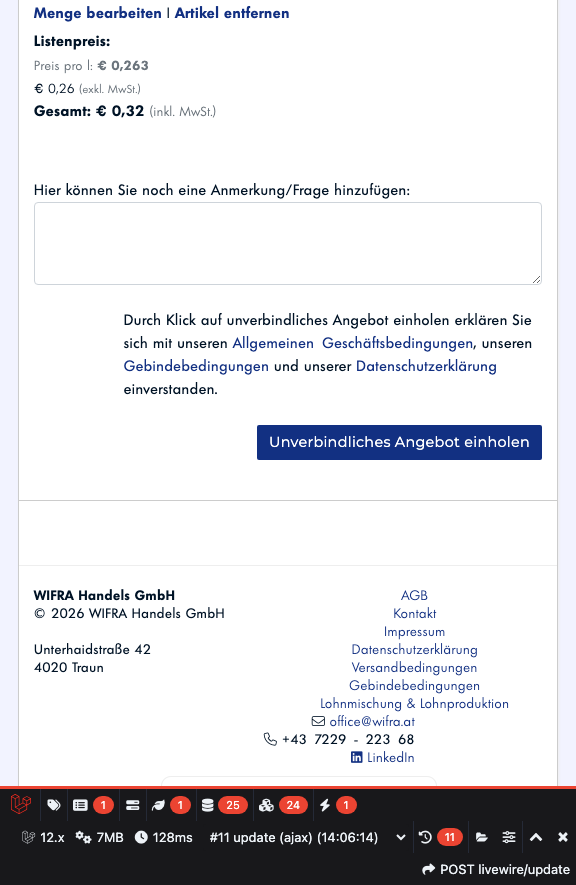
Angebot einholen
Tippen Sie auf „Unverbindliches Angebot einholen“. Ihre Anfrage wird an unser Team gesendet.
Angebot einholen
Tippen Sie auf „Unverbindliches Angebot einholen“. Ihre Anfrage wird an unser Team gesendet.
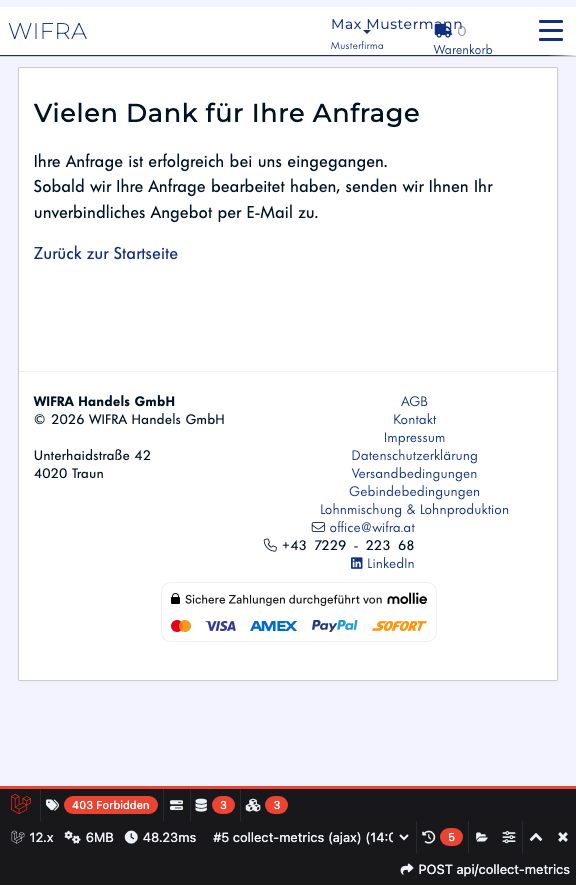
Anfrage gesendet
Ihre Angebotsanfrage wurde erfolgreich gesendet. Sie erhalten in Kürze ein individuelles Angebot per E-Mail.
Anfrage gesendet
Ihre Angebotsanfrage wurde erfolgreich gesendet. Sie erhalten in Kürze ein individuelles Angebot per E-Mail.
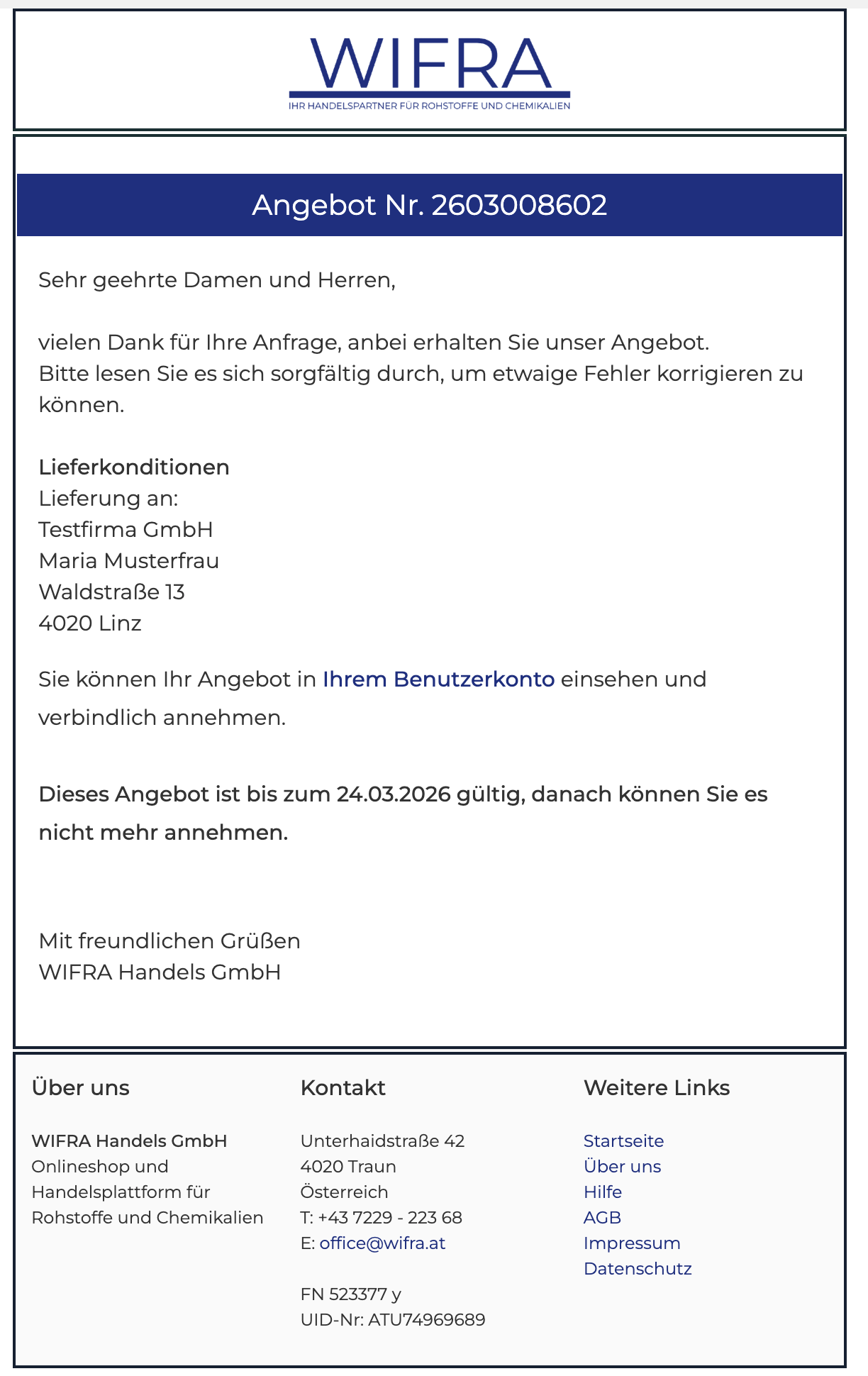
Angebot per E-Mail
Sie erhalten eine E-Mail mit Ihrem individuellen Angebot und einem Link zur Angebotsannahme.
Angebot per E-Mail
Sie erhalten eine E-Mail mit Ihrem individuellen Angebot und einem Link zur Angebotsannahme.
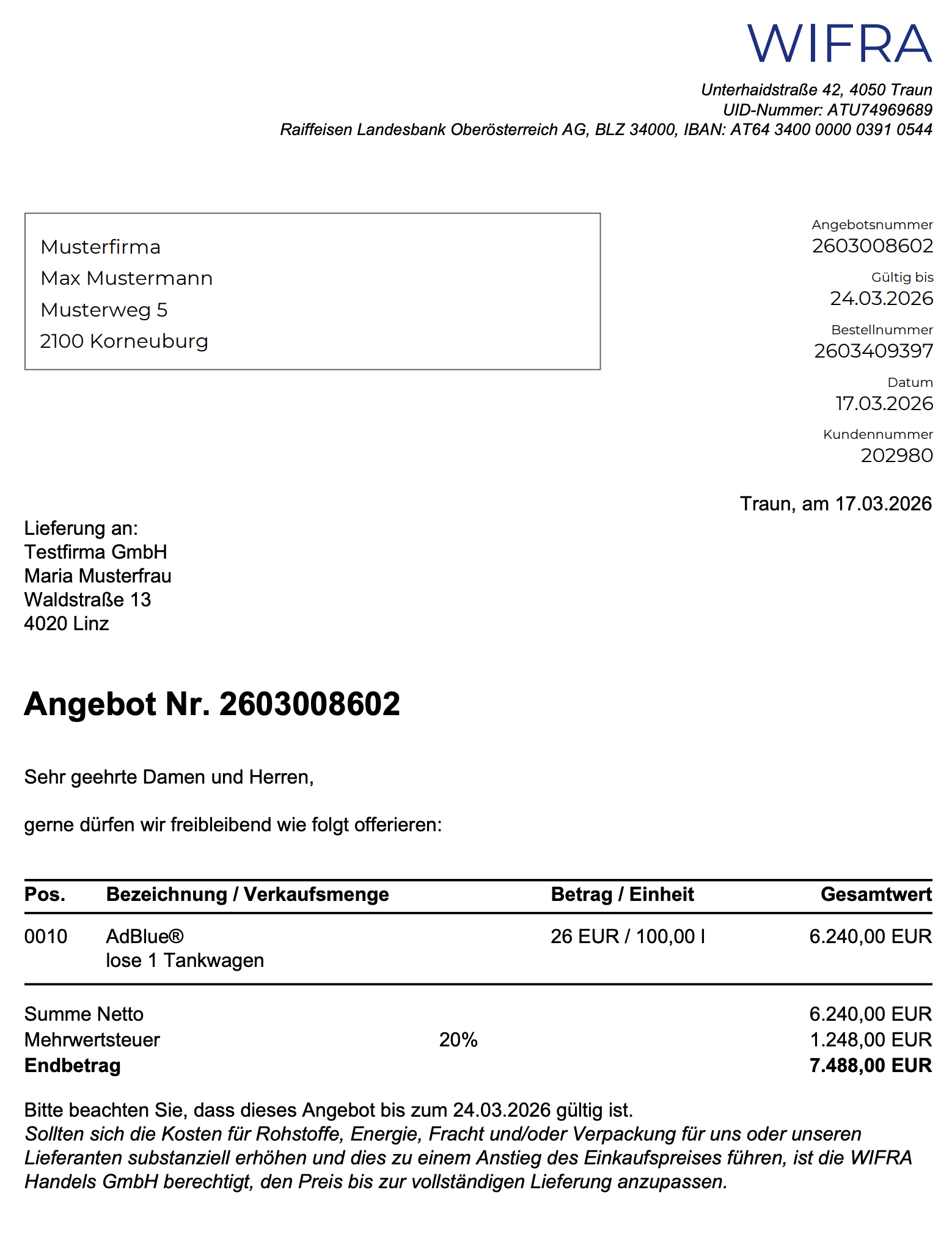
Angebots-PDF einsehen
Das Angebots-PDF enthält alle Details zu Produkten, Mengen, Preisen und Konditionen.
Angebots-PDF einsehen
Das Angebots-PDF enthält alle Details zu Produkten, Mengen, Preisen und Konditionen.
Meine Bestellungen öffnen
Navigieren Sie zu „Meine Bestellungen“ in Ihrem Benutzerkonto. Hier finden Sie alle Ihre Bestellungen und offenen Angebote.
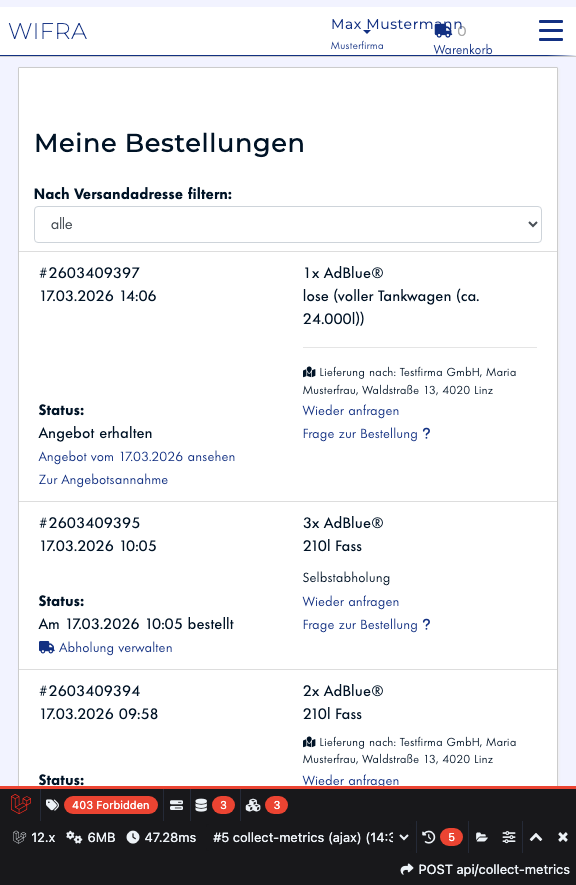
Meine Bestellungen öffnen
Navigieren Sie zu „Meine Bestellungen“ in Ihrem Benutzerkonto. Hier finden Sie alle Ihre Bestellungen und offenen Angebote.
Zur Angebotsannahme
Tippen Sie bei der entsprechenden Bestellung auf „Angebot annehmen“.
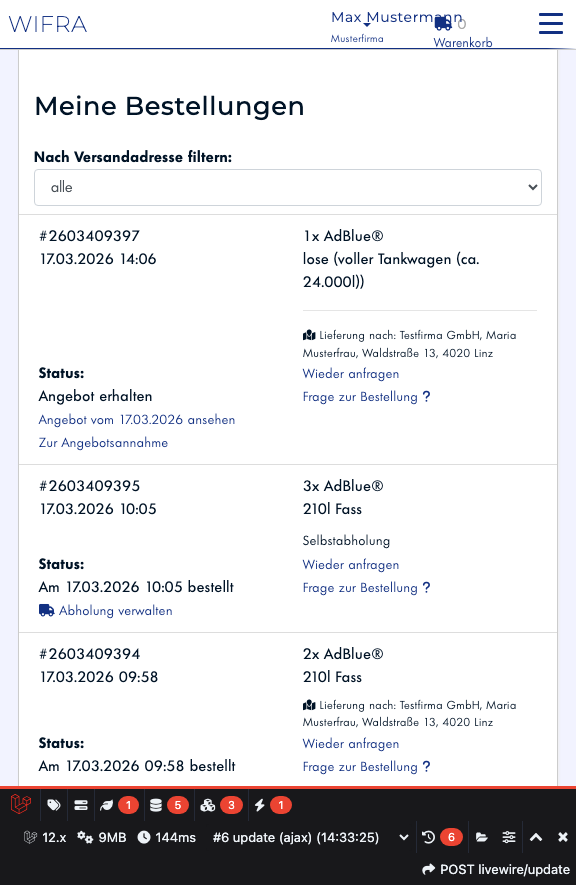
Zur Angebotsannahme
Tippen Sie bei der entsprechenden Bestellung auf „Angebot annehmen“.
Angebotsdetails prüfen
Auf der Angebotsseite sehen Sie alle Positionen, Preise, Lieferkonditionen und das Gültigkeitsdatum.
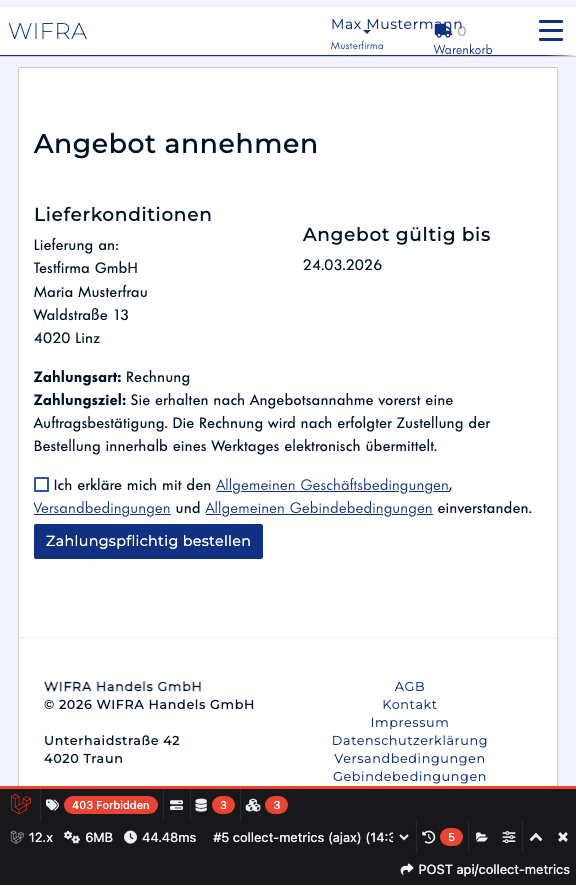
Angebotsdetails prüfen
Auf der Angebotsseite sehen Sie alle Positionen, Preise, Lieferkonditionen und das Gültigkeitsdatum.
Zahlungspflichtig bestellen
Setzen Sie den Haken bei den Allgemeinen Geschäftsbedingungen und tippen Sie auf „Zahlungspflichtig bestellen“, um das Angebot verbindlich anzunehmen.
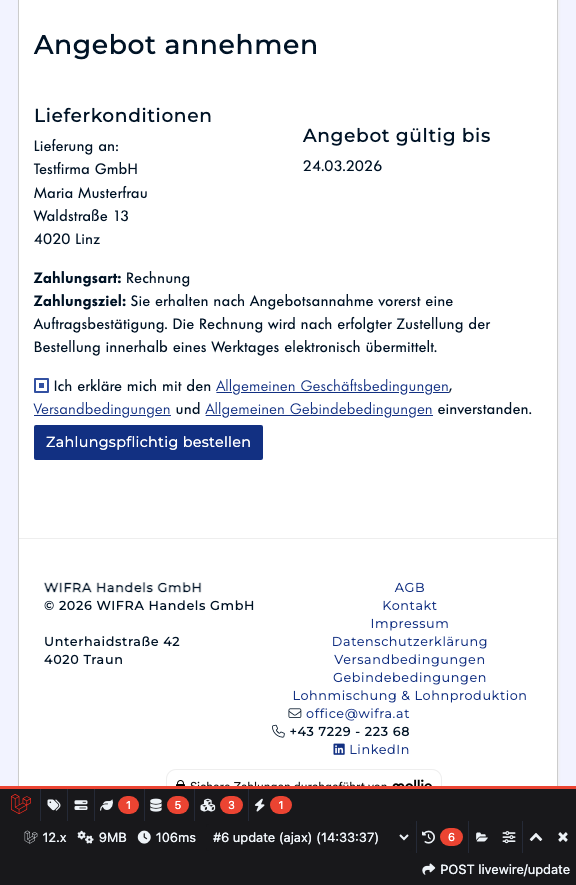
Zahlungspflichtig bestellen
Setzen Sie den Haken bei den Allgemeinen Geschäftsbedingungen und tippen Sie auf „Zahlungspflichtig bestellen“, um das Angebot verbindlich anzunehmen.