










Anleitung
Abholtermin vereinbaren
So vereinbaren, ändern oder stornieren Sie einen Abholtermin für Ihre Bestellung – Schritt für Schritt erklärt.
Login-Seite öffnen
Rufen Sie die Login-Seite auf, um sich mit Ihrem Benutzerkonto anzumelden.
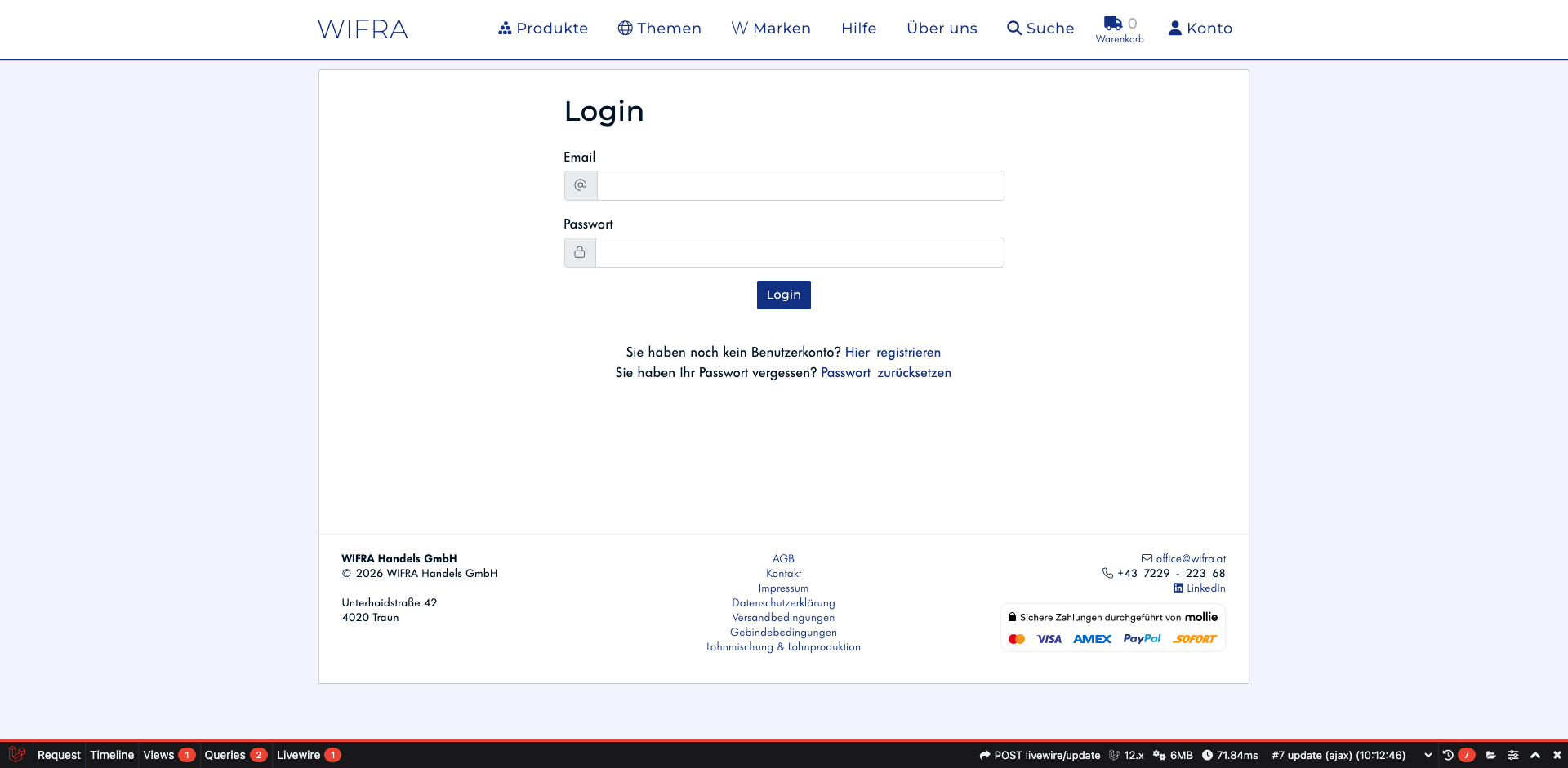
Login-Seite öffnen
Rufen Sie die Login-Seite auf, um sich mit Ihrem Benutzerkonto anzumelden.
Zugangsdaten eingeben
Geben Sie Ihre E-Mail-Adresse und Ihr Passwort ein und klicken Sie auf „Anmelden“.
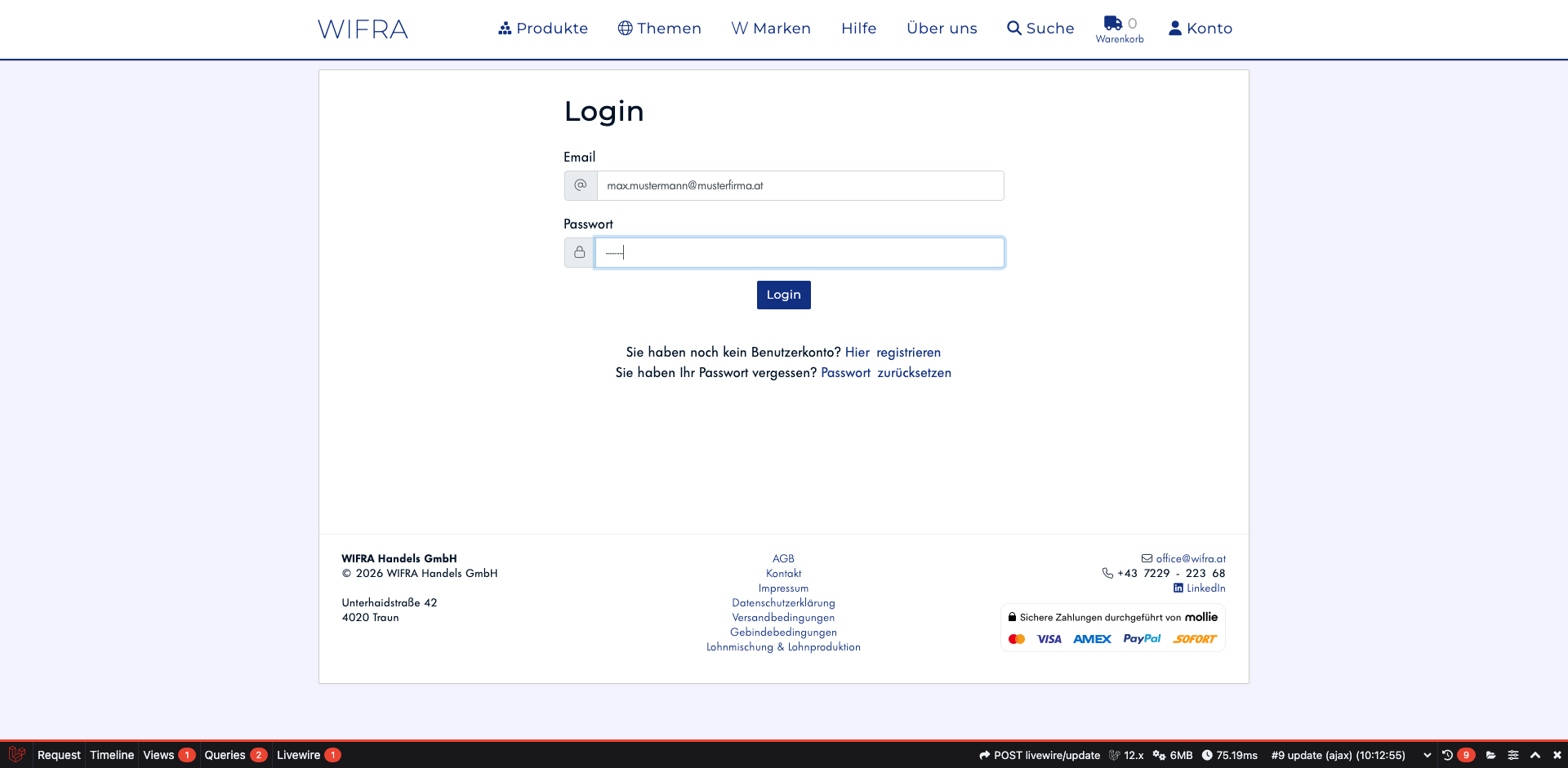
Zugangsdaten eingeben
Geben Sie Ihre E-Mail-Adresse und Ihr Passwort ein und klicken Sie auf „Anmelden“.
Erfolgreich eingeloggt
Nach dem Login sehen Sie oben rechts unter „Mein Konto“ Ihren Firmennamen bzw. Ihren Namen.
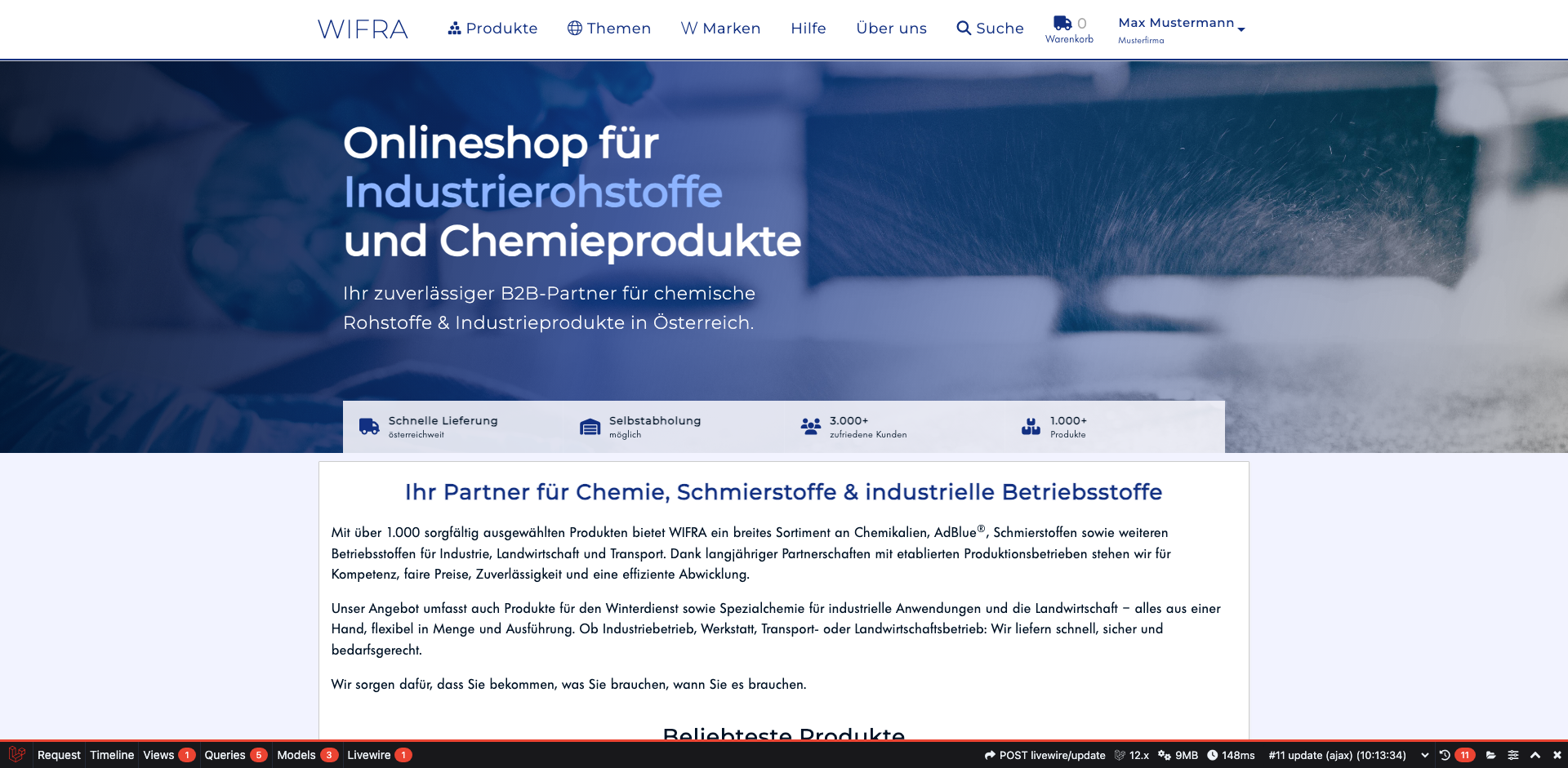
Erfolgreich eingeloggt
Nach dem Login sehen Sie oben rechts unter „Mein Konto“ Ihren Firmennamen bzw. Ihren Namen.
Meine Bestellungen öffnen
Klicken Sie oben rechts auf „Mein Konto“ und wählen Sie im Menü „Meine Bestellungen“, um Ihre Bestellübersicht zu öffnen.
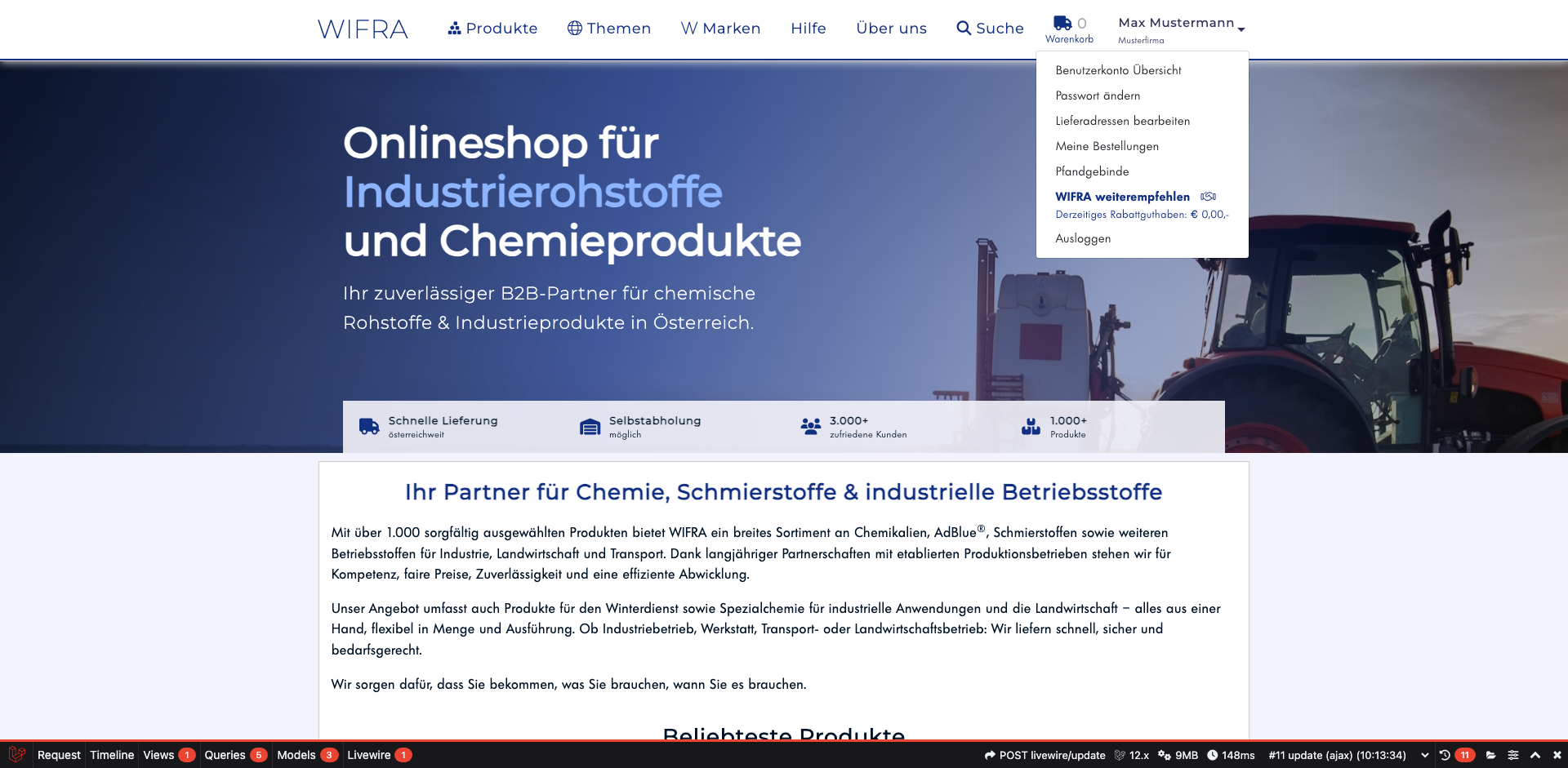
Meine Bestellungen öffnen
Klicken Sie oben rechts auf „Mein Konto“ und wählen Sie im Menü „Meine Bestellungen“, um Ihre Bestellübersicht zu öffnen.
Abholung verwalten
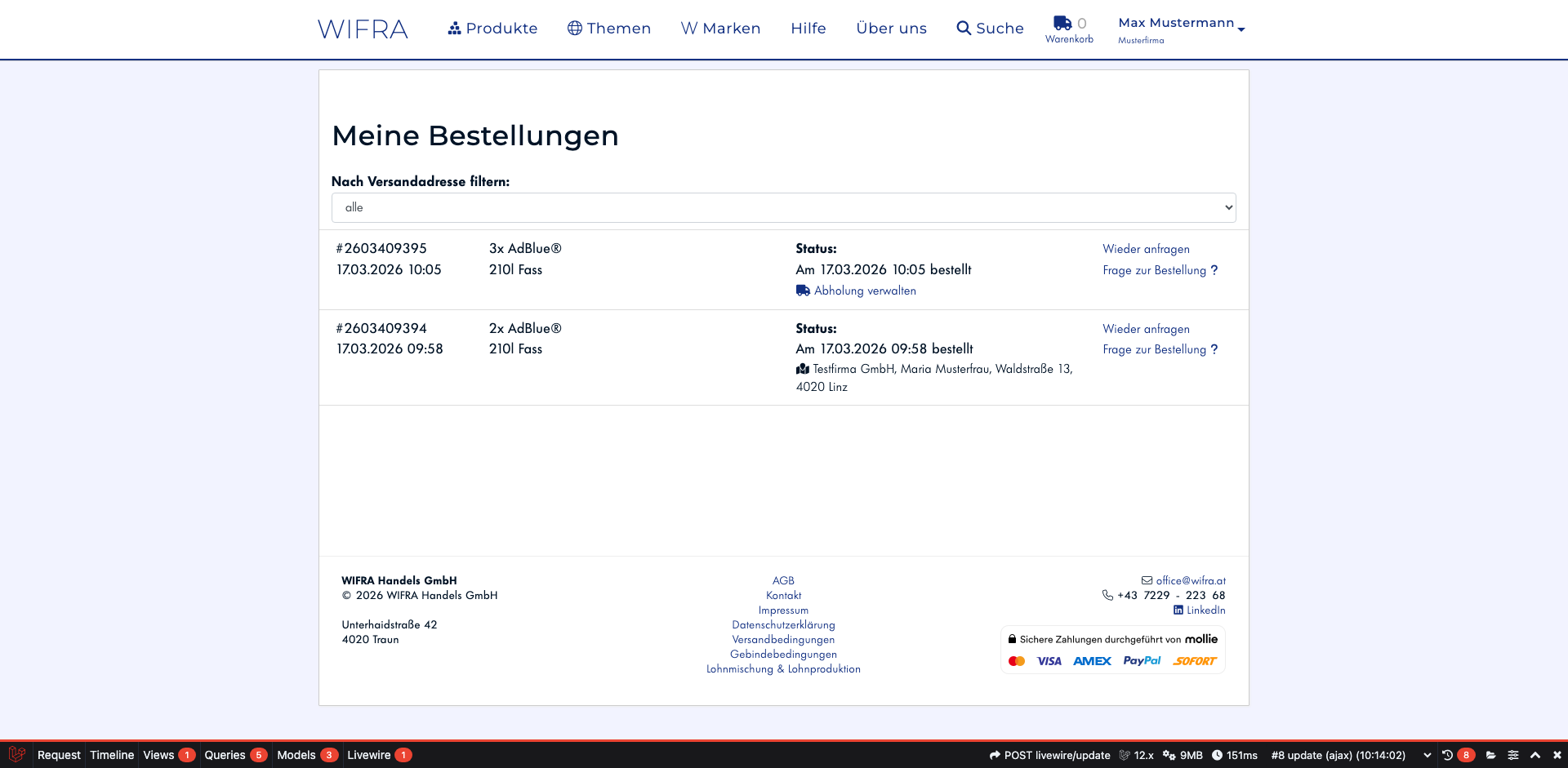
Klicken Sie bei der gewünschten Bestellung auf „Abholung verwalten“.
Abholung verwalten
Klicken Sie bei der gewünschten Bestellung auf „Abholung verwalten“.
Abholtermin-Seite
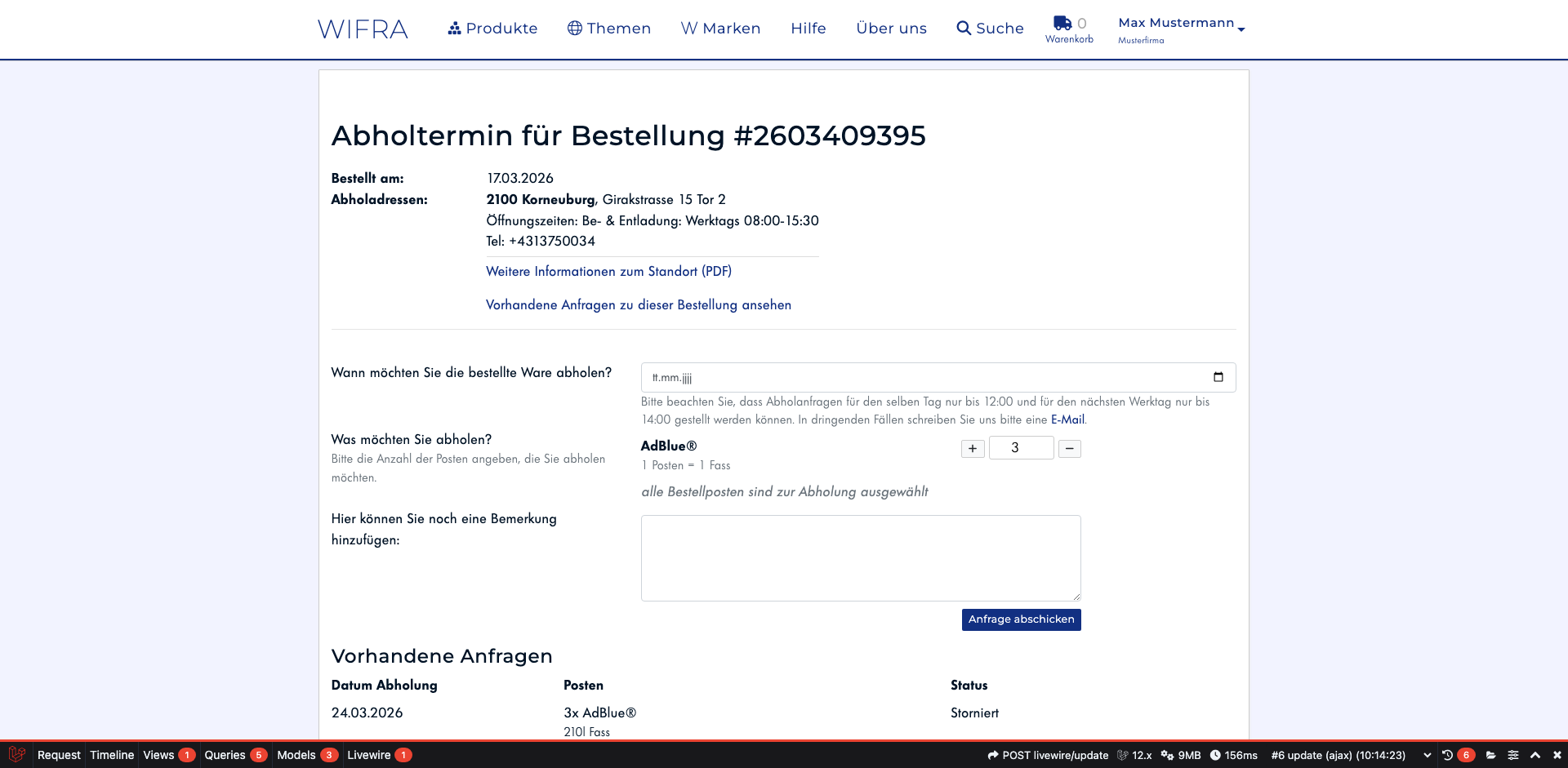
Sie sehen die Abholtermin-Seite mit dem Abholort und – weiter unten – den offenen Posten Ihrer Bestellung.
Abholtermin-Seite
Sie sehen die Abholtermin-Seite mit dem Abholort und – weiter unten – den offenen Posten Ihrer Bestellung.
Abholdatum wählen
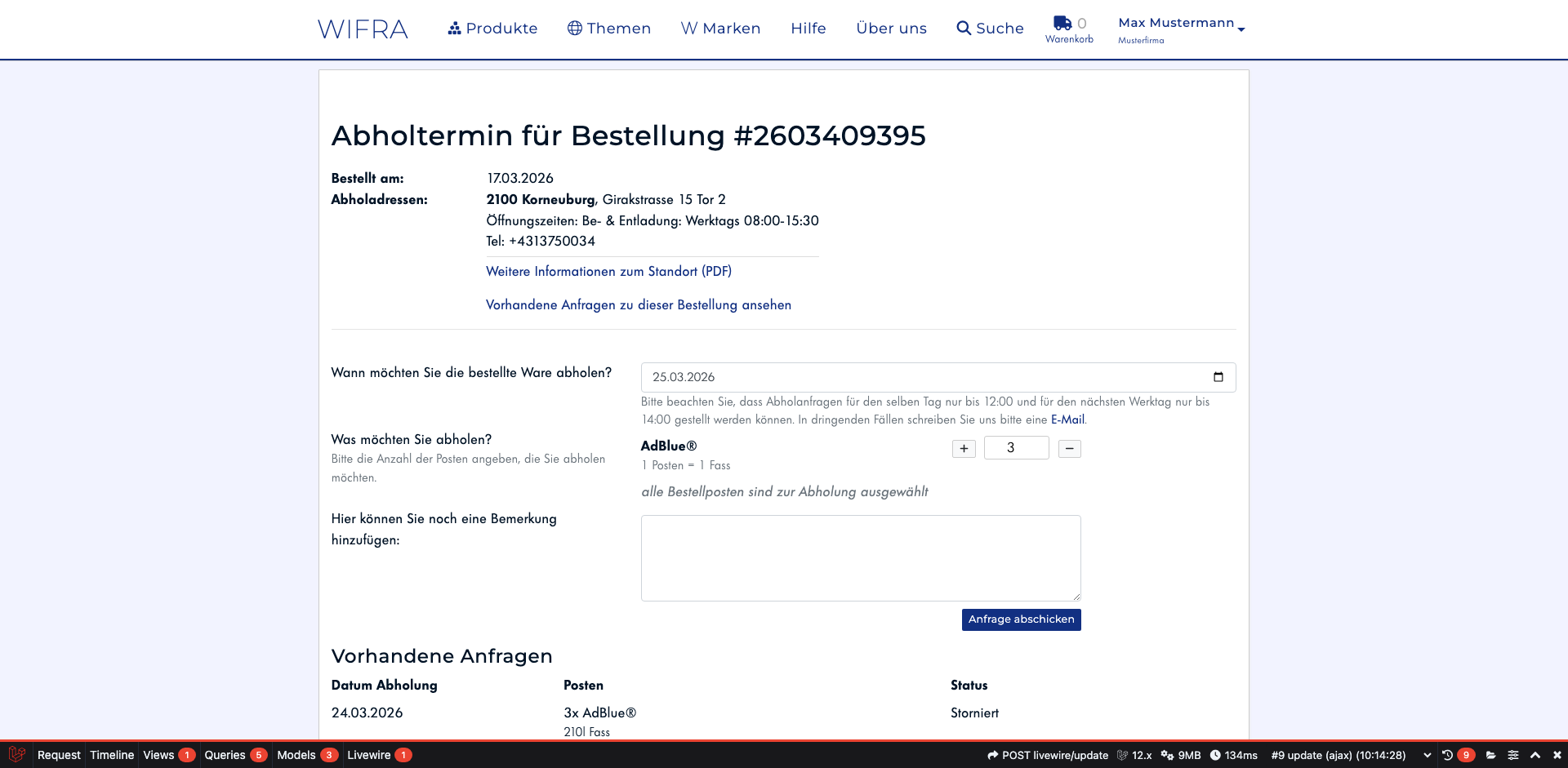
Wählen Sie Ihr gewünschtes Abholdatum über den Kalender aus.
Abholdatum wählen
Wählen Sie Ihr gewünschtes Abholdatum über den Kalender aus.
Posten auswählen
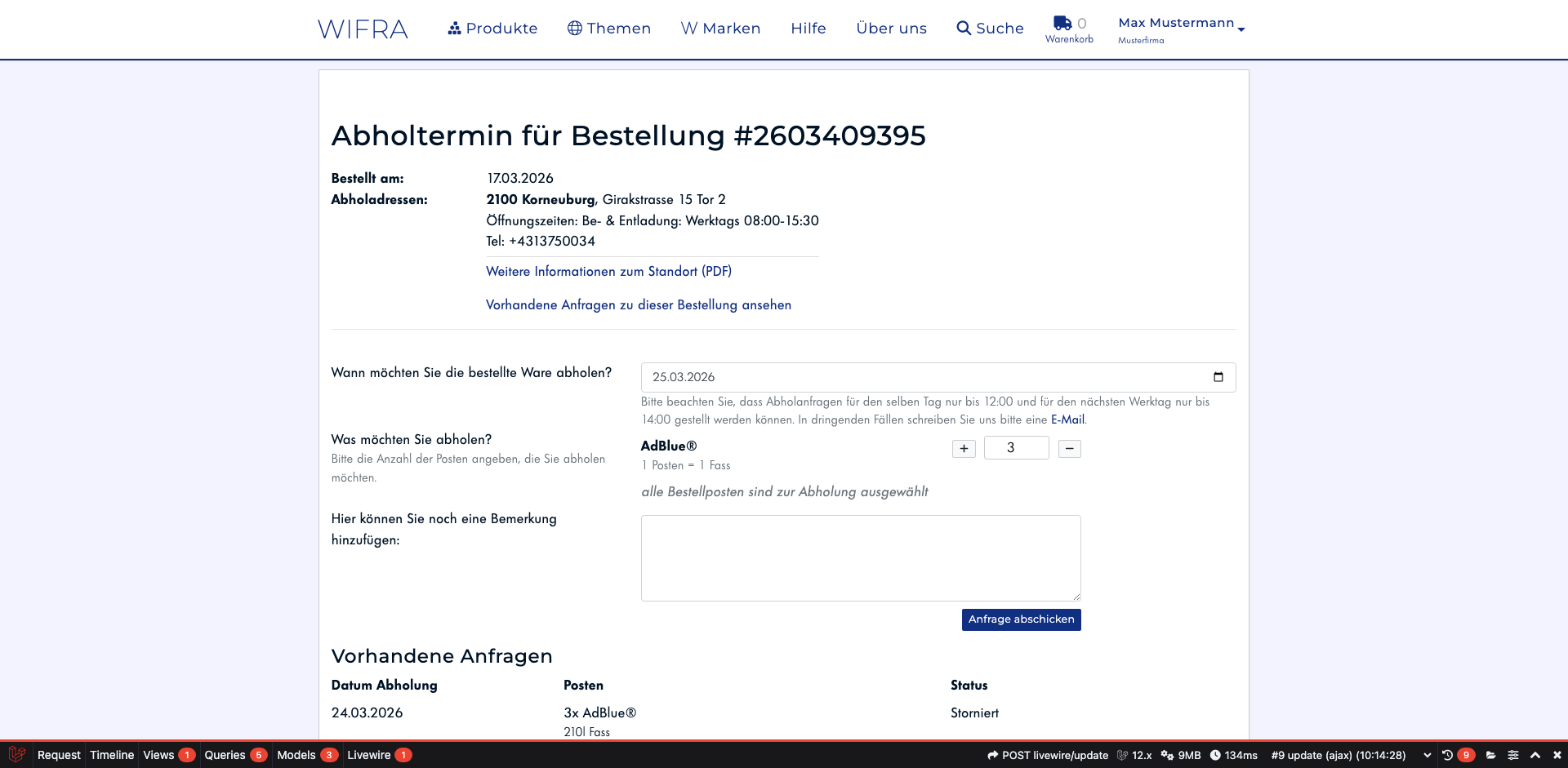
Alle offenen Posten sind bereits ausgewählt. Möchten Sie nur einen Teil abholen, passen Sie die Mengen an. Mit „Alle offenen Posten abholen“ wählen Sie wieder alles auf einmal.
Posten auswählen
Alle offenen Posten sind bereits ausgewählt. Möchten Sie nur einen Teil abholen, passen Sie die Mengen an. Mit „Alle offenen Posten abholen“ wählen Sie wieder alles auf einmal.
Bemerkung hinzufügen
Optional: Fügen Sie eine Bemerkung hinzu, z.B. die gewünschte Uhrzeit.
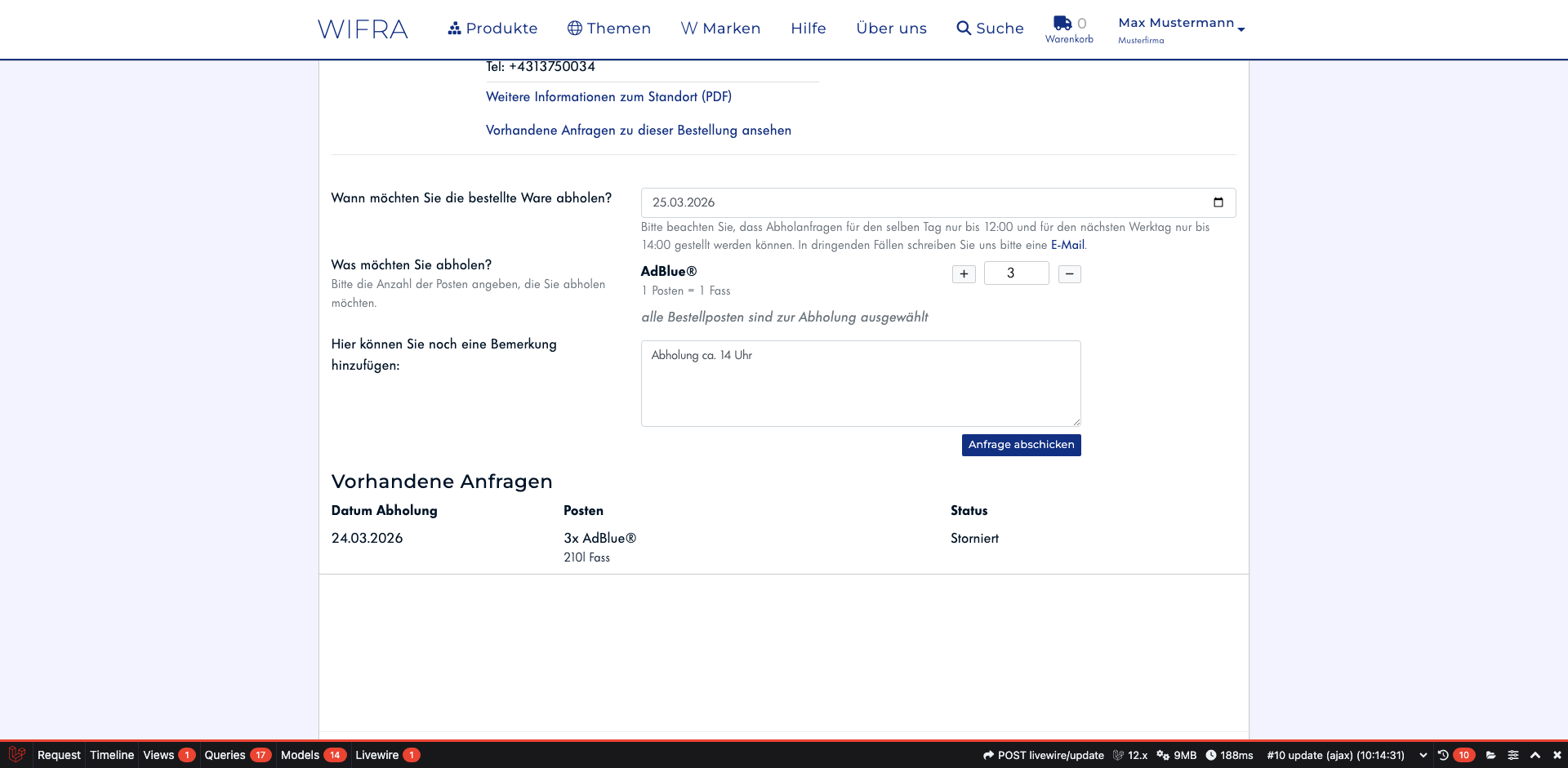
Bemerkung hinzufügen
Optional: Fügen Sie eine Bemerkung hinzu, z.B. die gewünschte Uhrzeit.
Anfrage abschicken
Klicken Sie auf „Anfrage abschicken“, um den Abholtermin anzufragen.
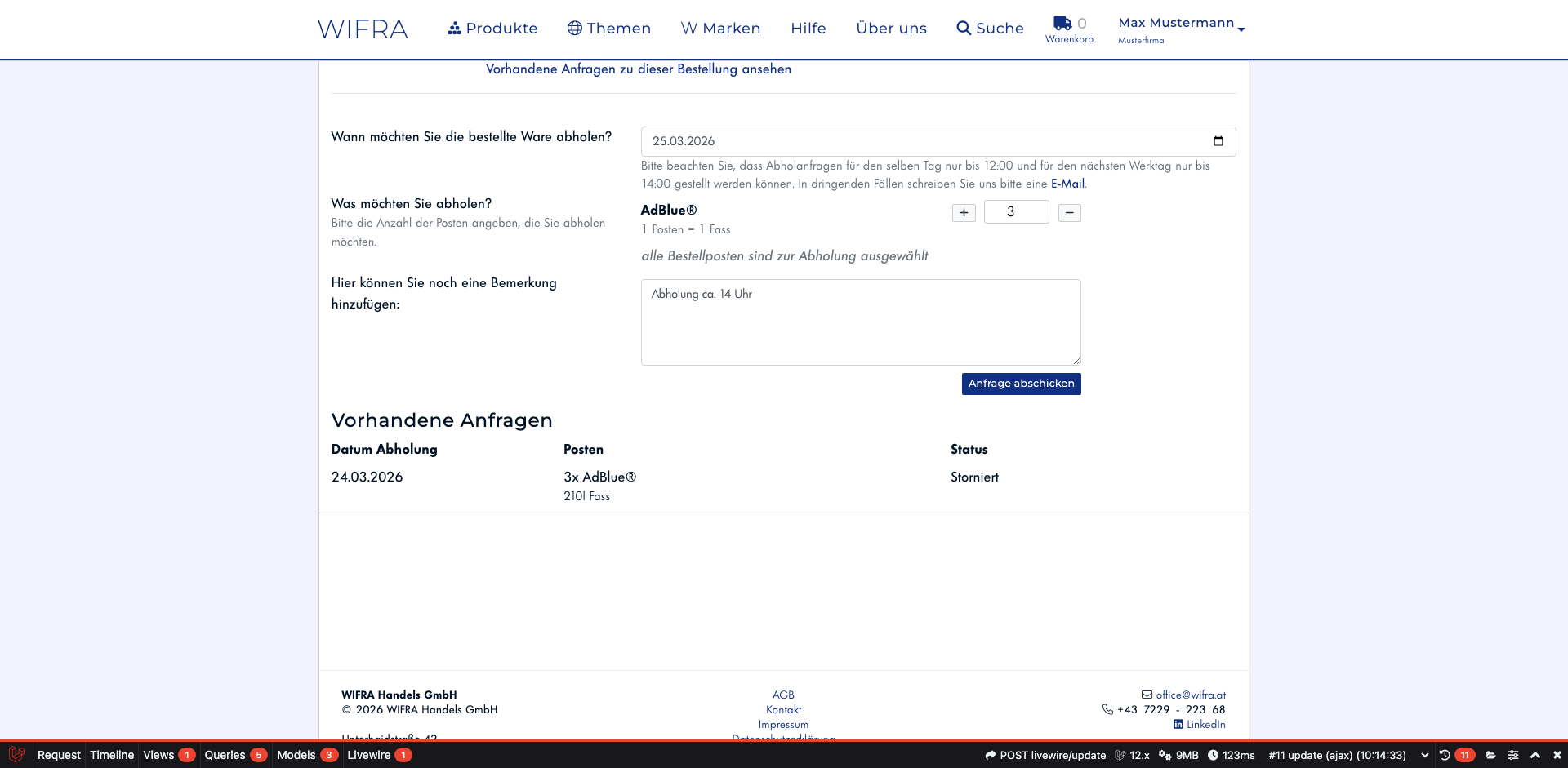
Anfrage abschicken
Klicken Sie auf „Anfrage abschicken“, um den Abholtermin anzufragen.
Anfrage gesendet
Die Abholanfrage wurde erfolgreich gesendet; die Bestätigung erscheint oben auf der Seite. Sie sehen die Anfrage nun in der Übersicht.
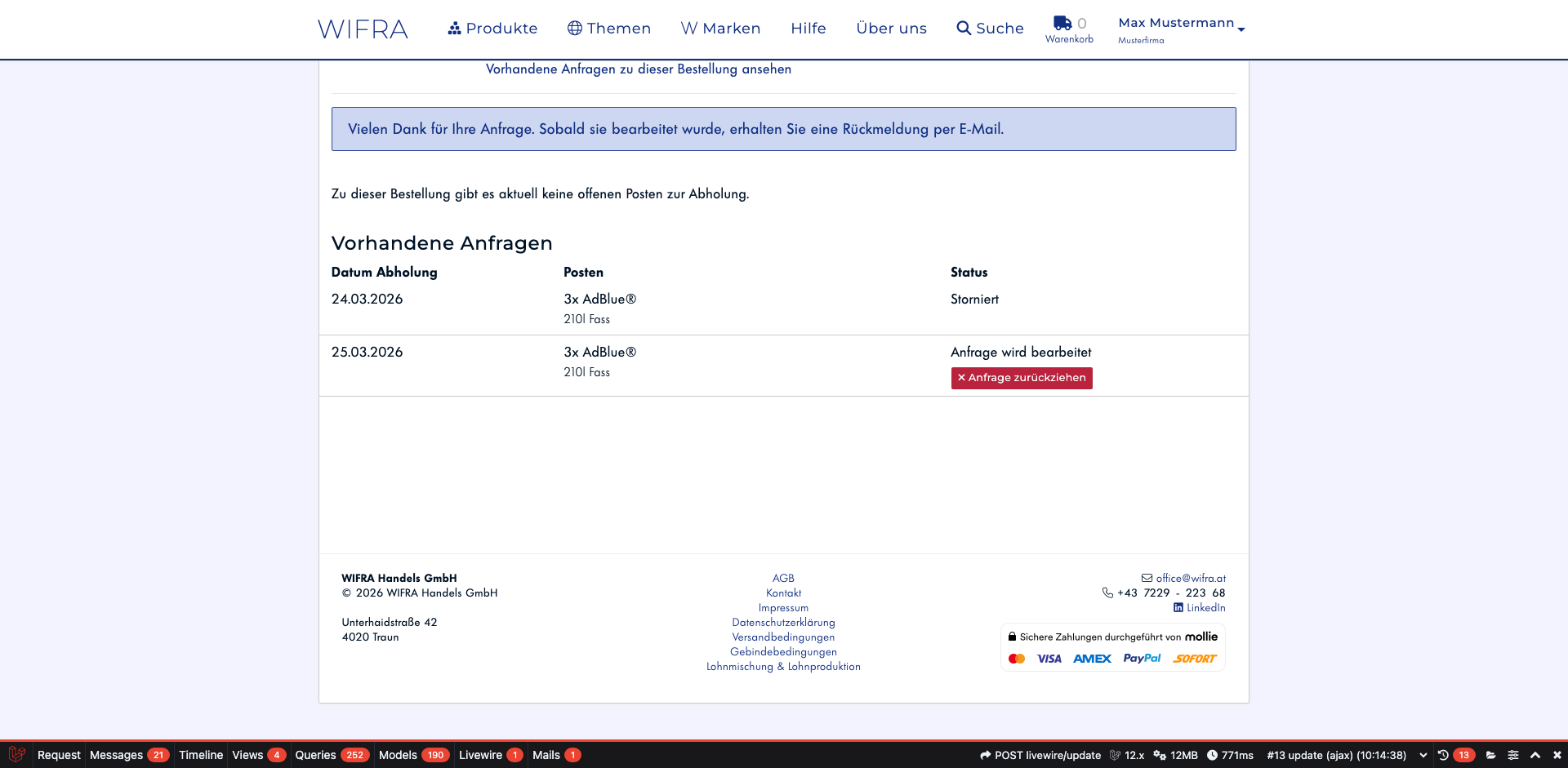
Anfrage gesendet
Die Abholanfrage wurde erfolgreich gesendet; die Bestätigung erscheint oben auf der Seite. Sie sehen die Anfrage nun in der Übersicht.
Anfrage in der Übersicht
Unter „Vorhandene Anfragen“ sehen Sie alle Ihre Abholanfragen mit Status.
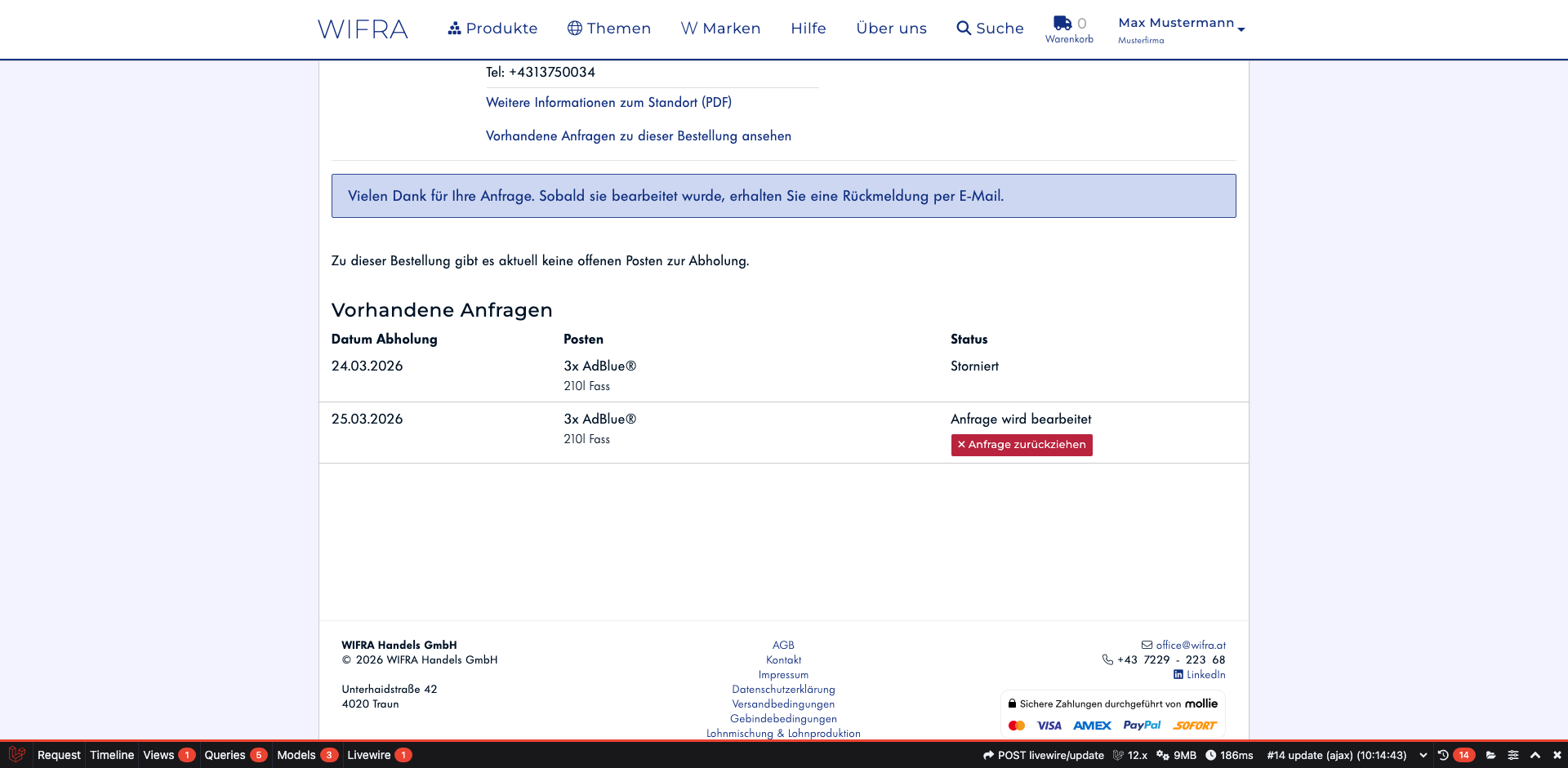
Anfrage in der Übersicht
Unter „Vorhandene Anfragen“ sehen Sie alle Ihre Abholanfragen mit Status.
Anfrage zurückziehen
Um eine Anfrage zu stornieren, klicken Sie auf „Anfrage zurückziehen“. Ein Dialogfenster öffnet sich.
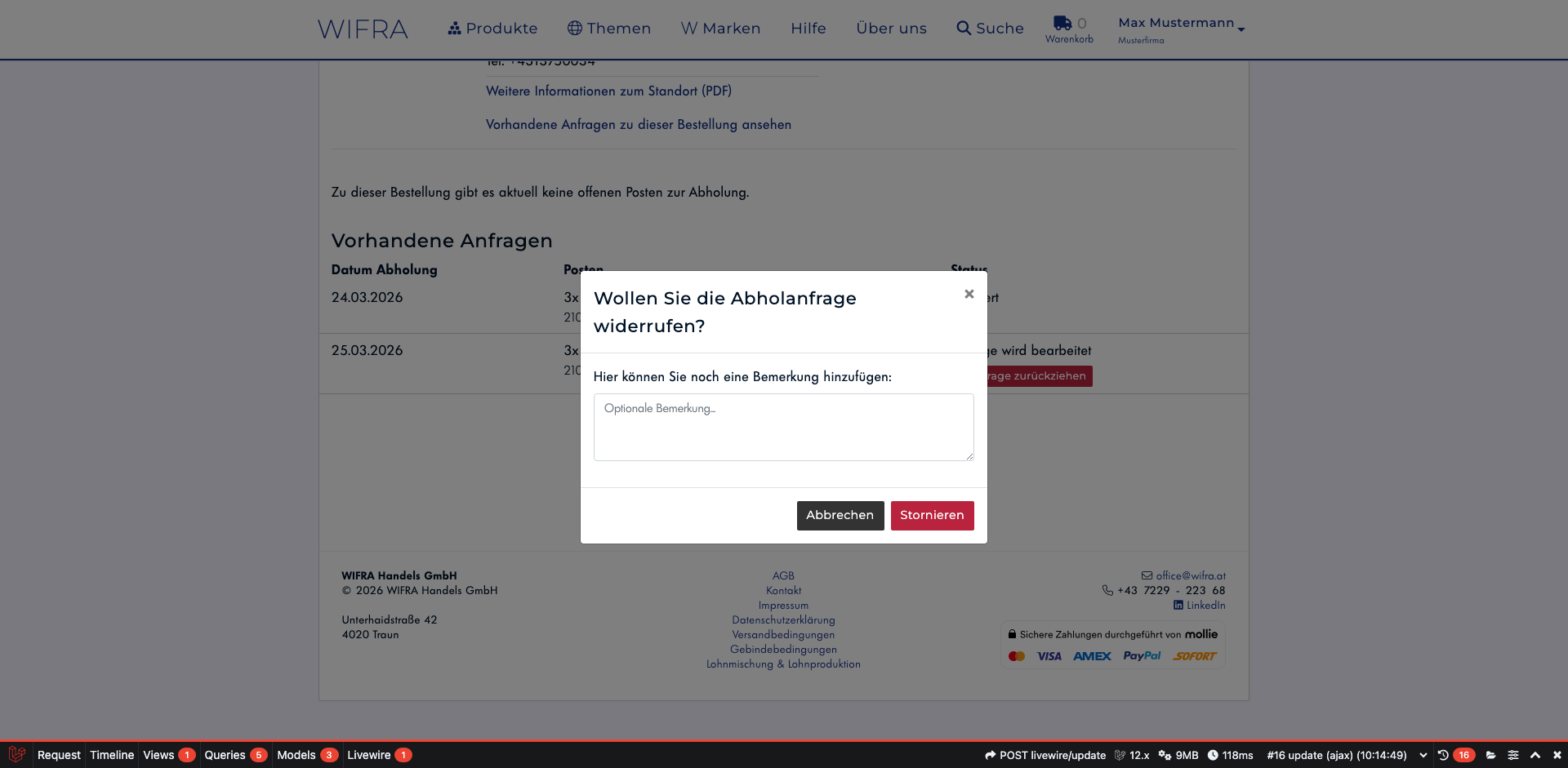
Anfrage zurückziehen
Um eine Anfrage zu stornieren, klicken Sie auf „Anfrage zurückziehen“. Ein Dialogfenster öffnet sich.
Stornierungsgrund angeben
Geben Sie optional einen Grund für die Stornierung an und bestätigen Sie mit „Anfrage zurückziehen“.
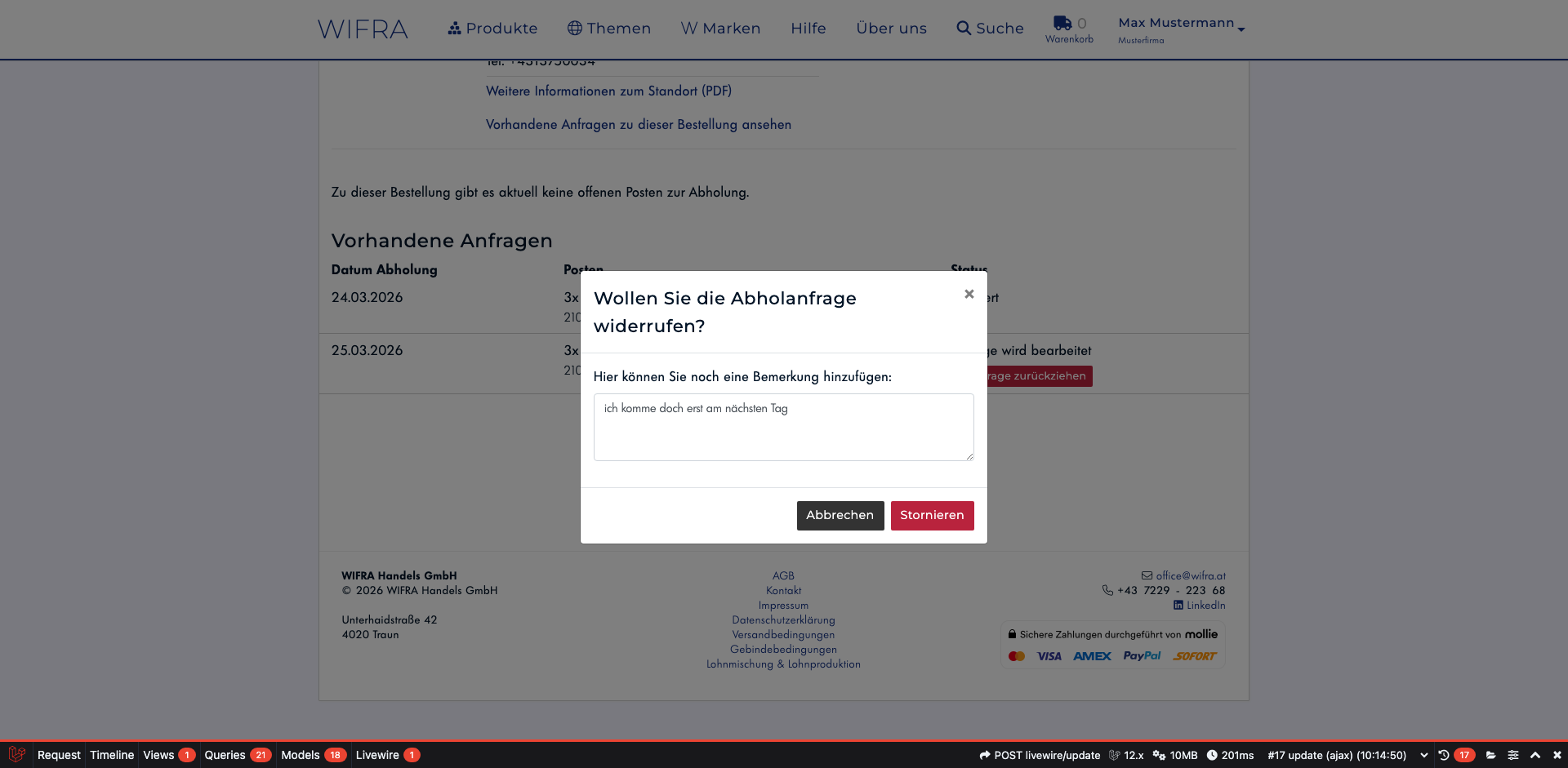
Stornierungsgrund angeben
Geben Sie optional einen Grund für die Stornierung an und bestätigen Sie mit „Anfrage zurückziehen“.
Stornierung bestätigt
Die Anfrage wurde storniert. Sie können nun einen neuen Termin anfragen.
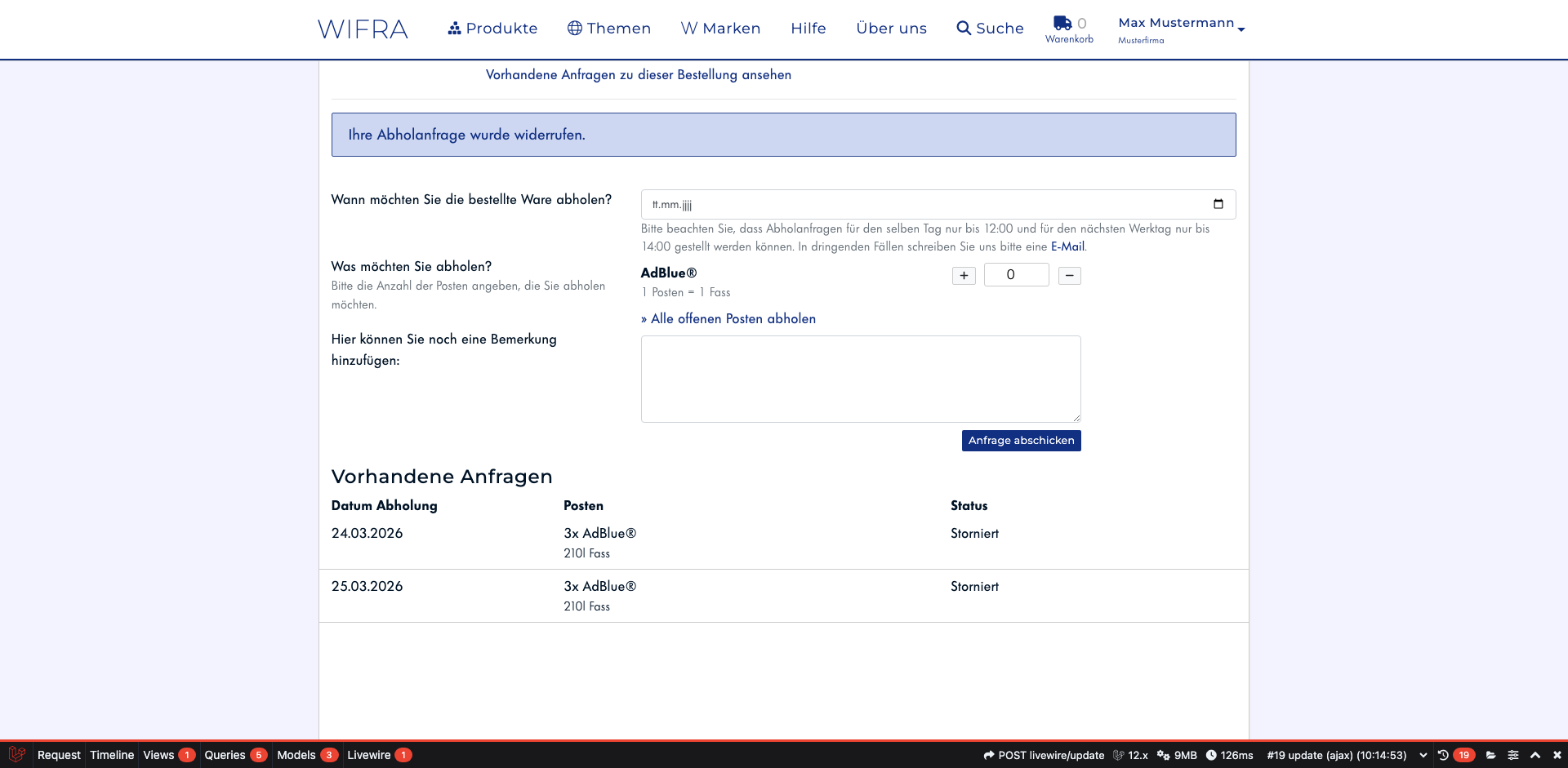
Stornierung bestätigt
Die Anfrage wurde storniert. Sie können nun einen neuen Termin anfragen.
Neues Datum wählen
Wählen Sie ein neues Abholdatum für Ihre nächste Anfrage.
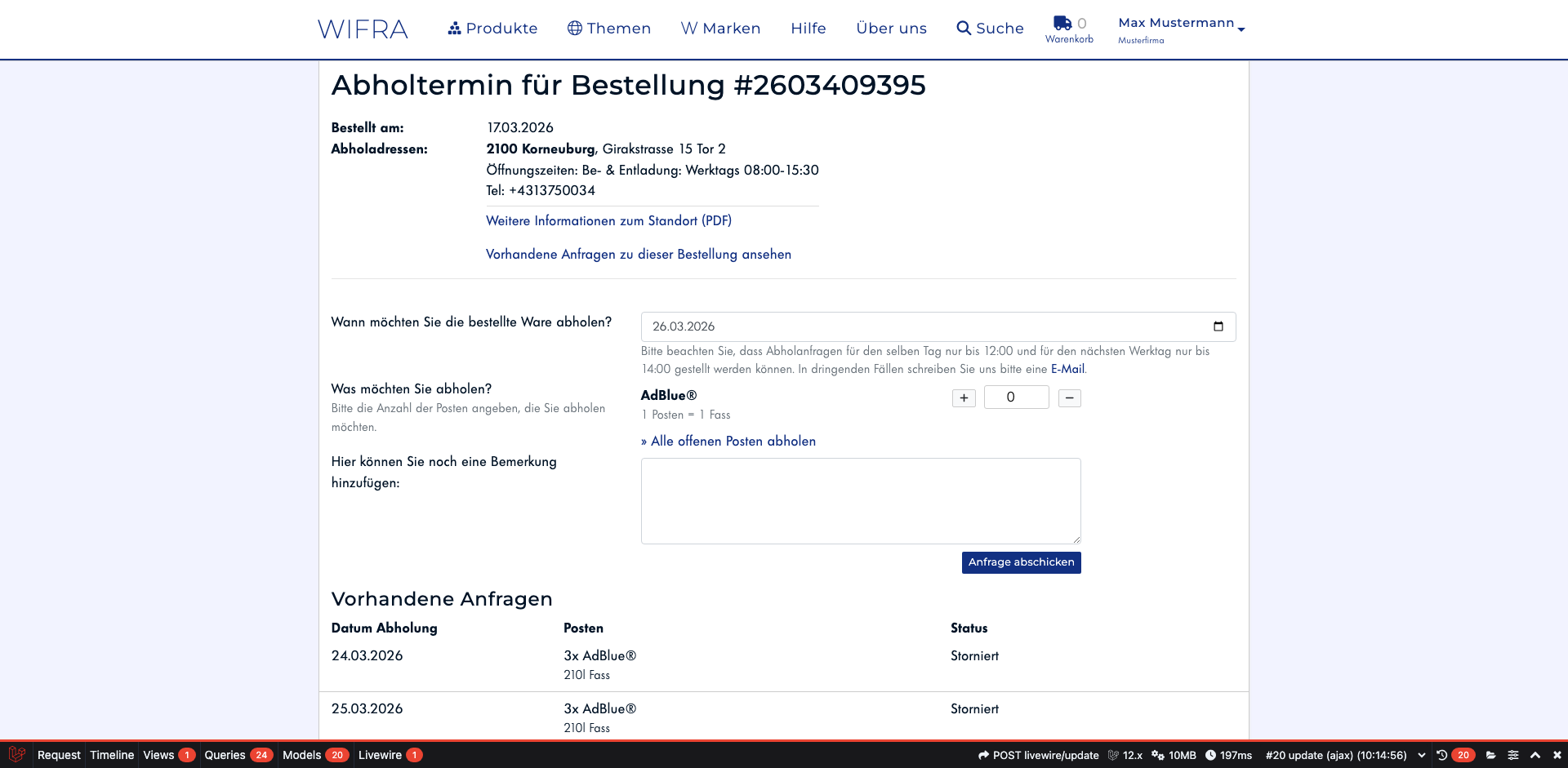
Neues Datum wählen
Wählen Sie ein neues Abholdatum für Ihre nächste Anfrage.
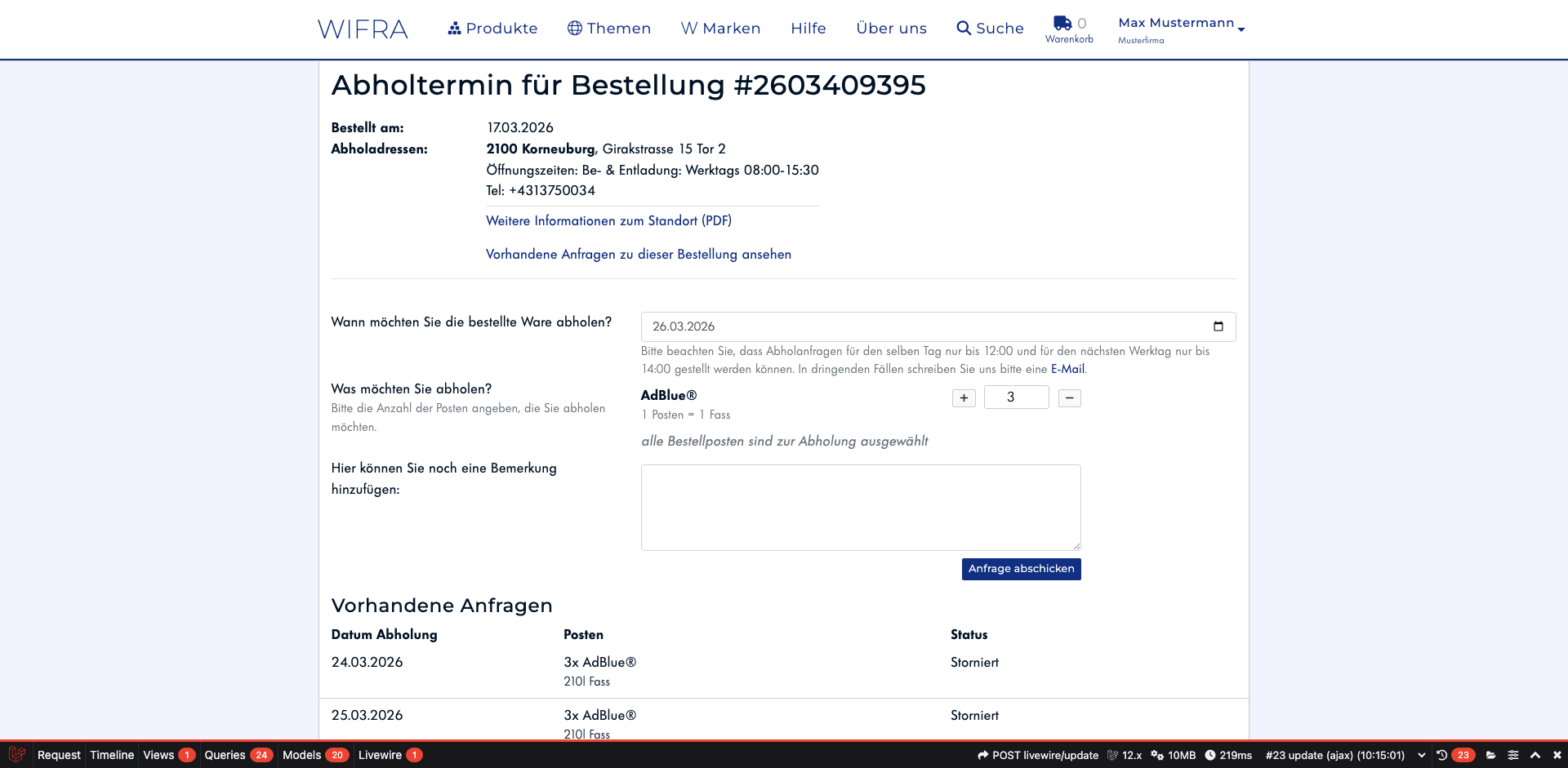
Neue Anfrage vorbereiten
Wählen Sie die Posten aus und passen Sie die Mengen an.
Neue Anfrage vorbereiten
Wählen Sie die Posten aus und passen Sie die Mengen an.
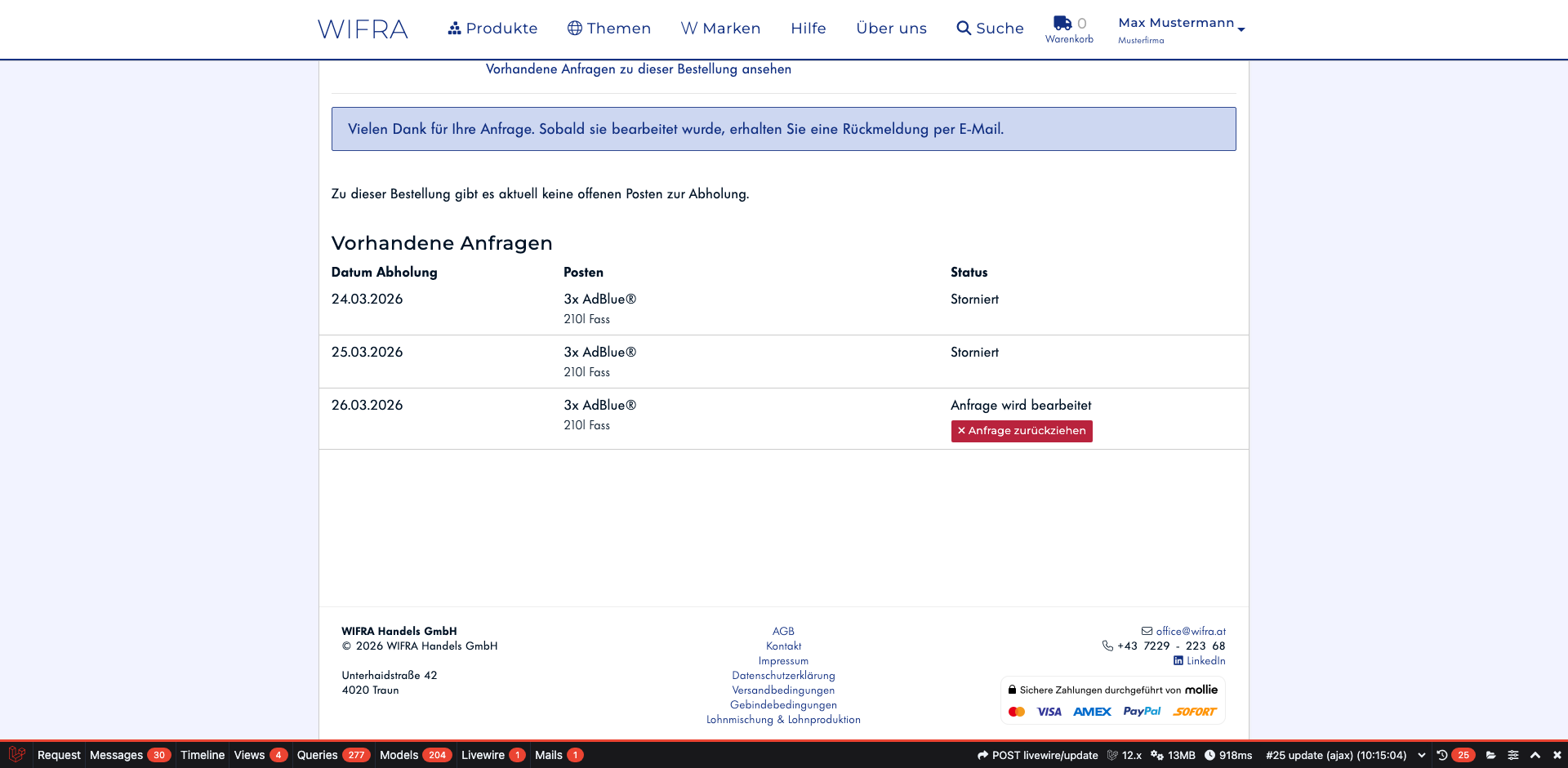
Neue Anfrage abgeschickt
Die neue Abholanfrage wurde erfolgreich gesendet. In der Anfragenübersicht sehen Sie alle Ihre Abholanfragen – inklusive der stornierten und der neuen.
Neue Anfrage abgeschickt
Die neue Abholanfrage wurde erfolgreich gesendet. In der Anfragenübersicht sehen Sie alle Ihre Abholanfragen – inklusive der stornierten und der neuen.
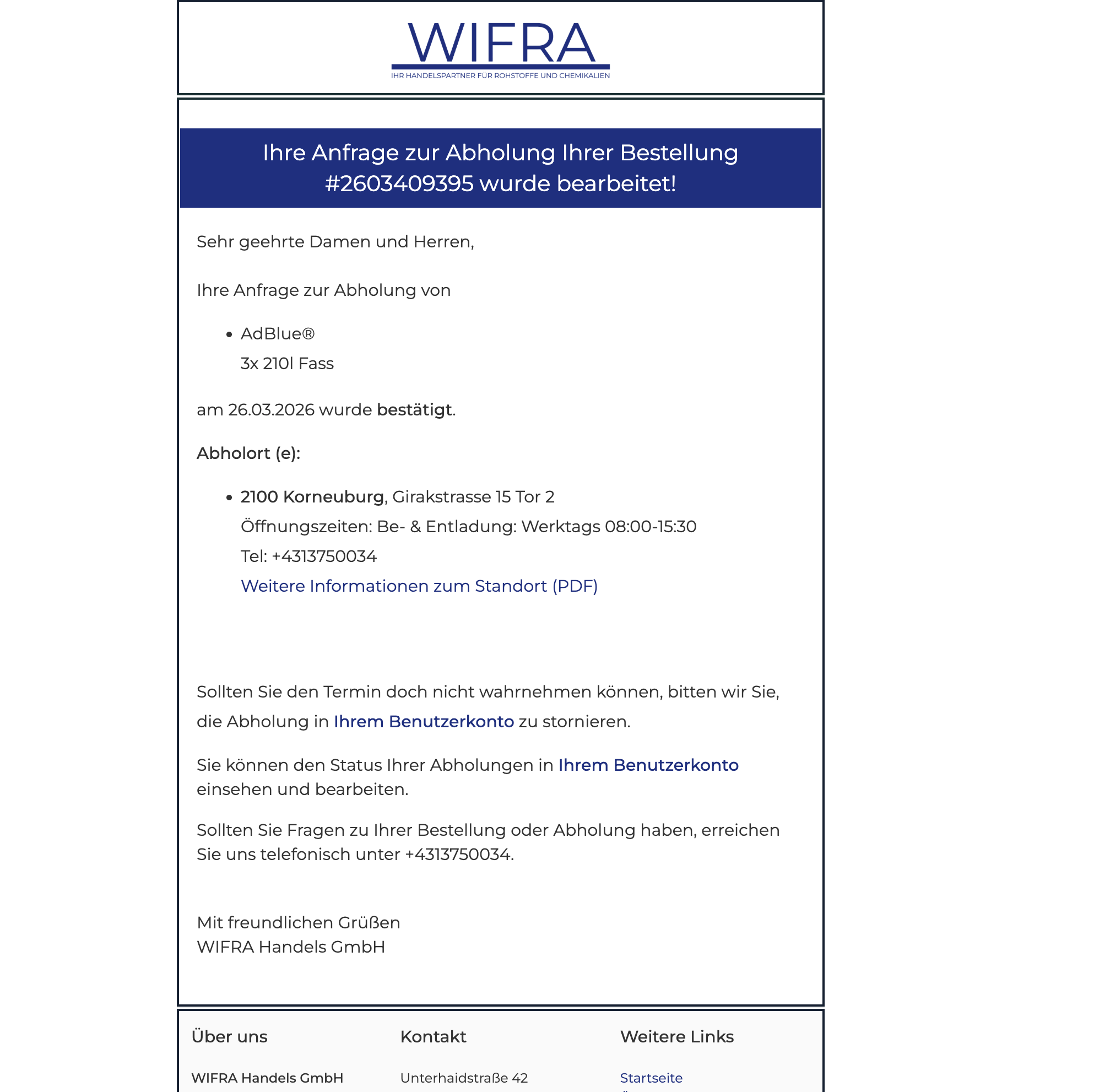
Bestätigung per E-Mail
Sobald Ihre Anfrage bearbeitet wurde, erhalten Sie eine E-Mail. Darin steht, ob der Abholtermin bestätigt wurde, samt Posten und Abholort.
Bestätigung per E-Mail
Sobald Ihre Anfrage bearbeitet wurde, erhalten Sie eine E-Mail. Darin steht, ob der Abholtermin bestätigt wurde, samt Posten und Abholort.
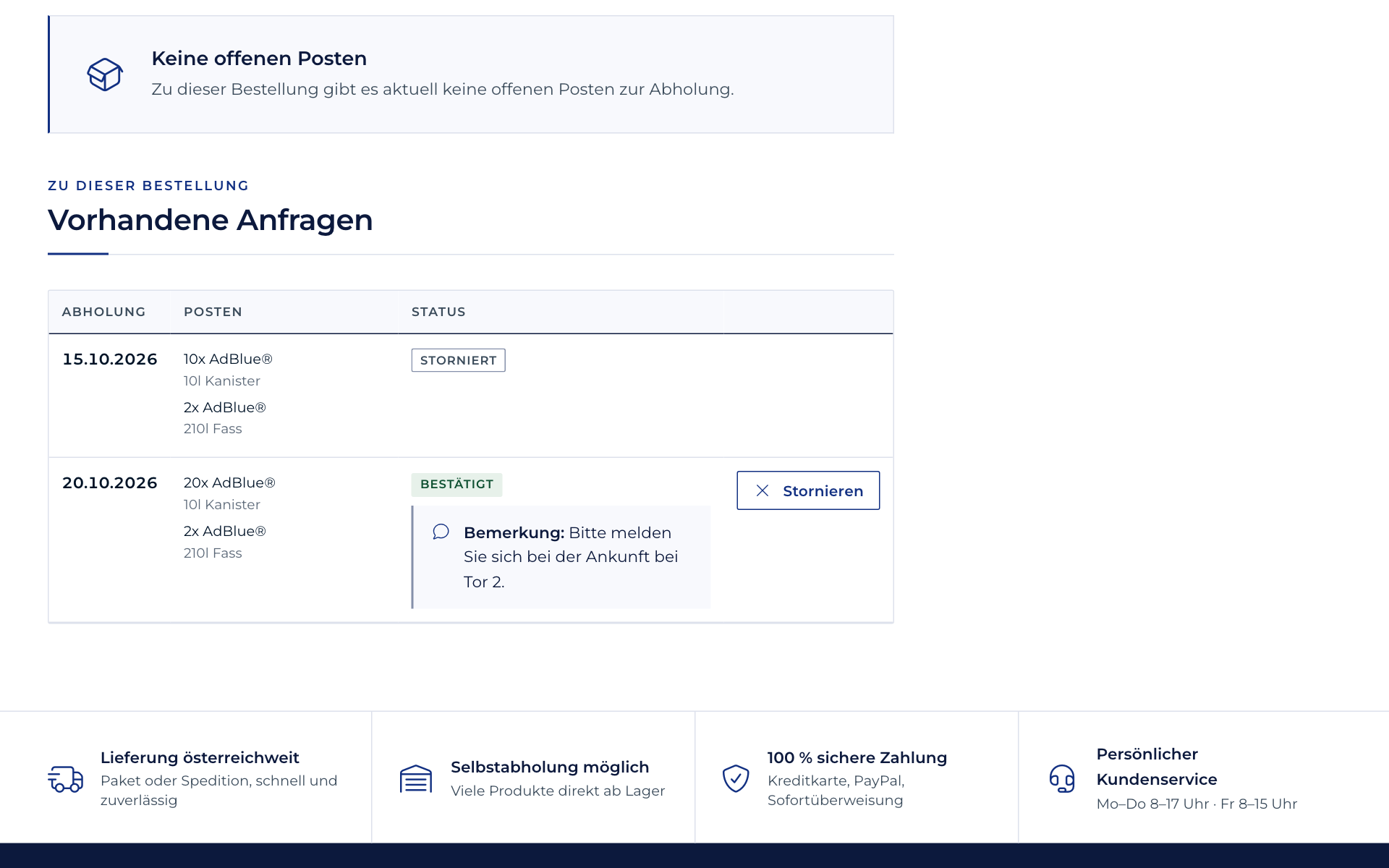
Bestätigter Termin im Konto
Auf der Abholtermin-Seite steht die Anfrage nun mit dem Status „Bestätigt“. Mit „Stornieren“ können Sie einen bestätigten Termin wieder absagen.
Bestätigter Termin im Konto
Auf der Abholtermin-Seite steht die Anfrage nun mit dem Status „Bestätigt“. Mit „Stornieren“ können Sie einen bestätigten Termin wieder absagen.
Login-Seite öffnen
Rufen Sie die Login-Seite auf, um sich mit Ihrem Benutzerkonto anzumelden.
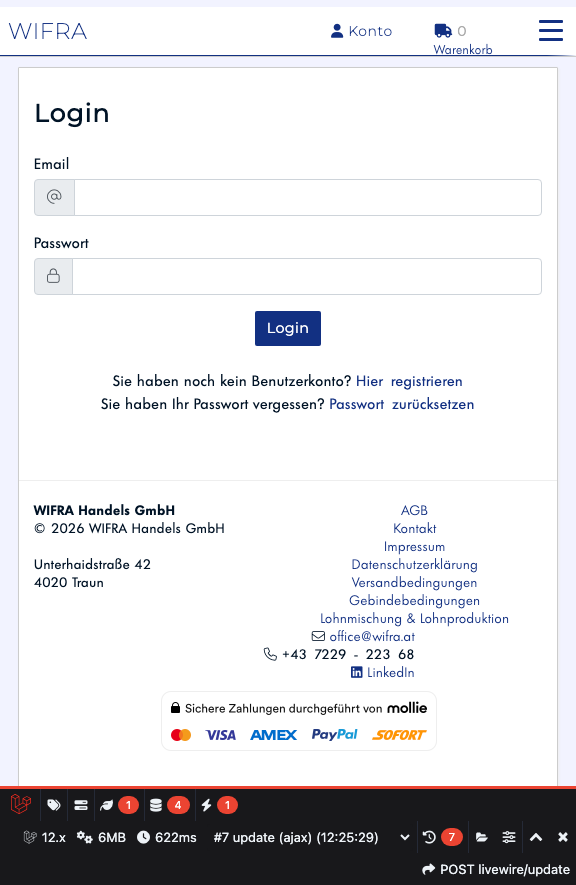
Login-Seite öffnen
Rufen Sie die Login-Seite auf, um sich mit Ihrem Benutzerkonto anzumelden.
Zugangsdaten eingeben
Geben Sie Ihre E-Mail-Adresse und Ihr Passwort ein und tippen Sie auf „Anmelden“.
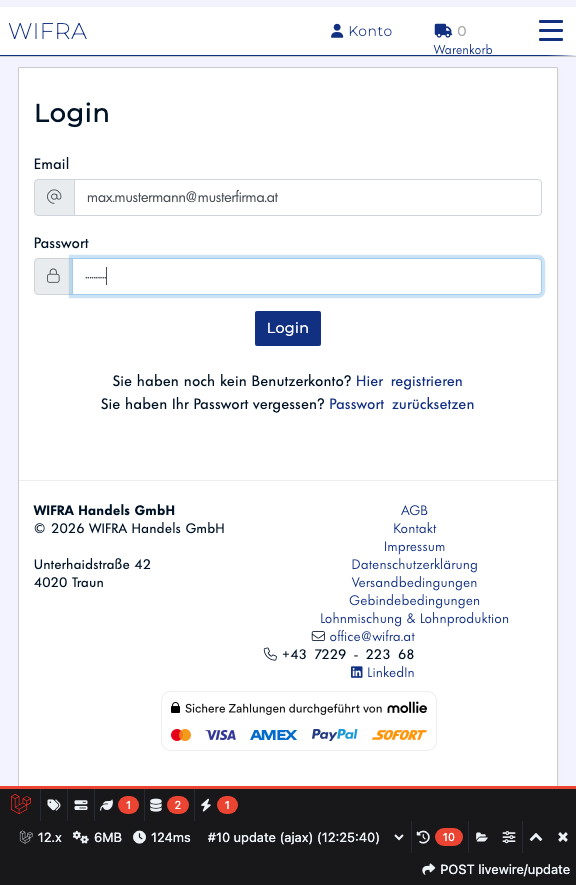
Zugangsdaten eingeben
Geben Sie Ihre E-Mail-Adresse und Ihr Passwort ein und tippen Sie auf „Anmelden“.
Erfolgreich eingeloggt
Nach dem Login gelangen Sie zur Startseite. Über das Benutzer-Symbol oben rechts erreichen Sie Ihr Konto.
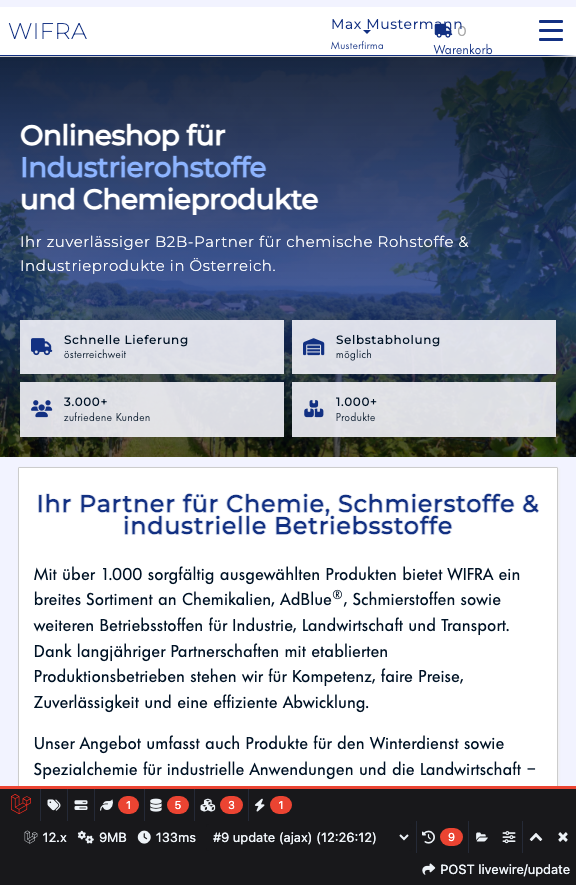
Erfolgreich eingeloggt
Nach dem Login gelangen Sie zur Startseite. Über das Benutzer-Symbol oben rechts erreichen Sie Ihr Konto.
Benutzermenü öffnen
Tippen Sie auf das Benutzer-Symbol in der Kopfzeile, um das Menü zu öffnen.
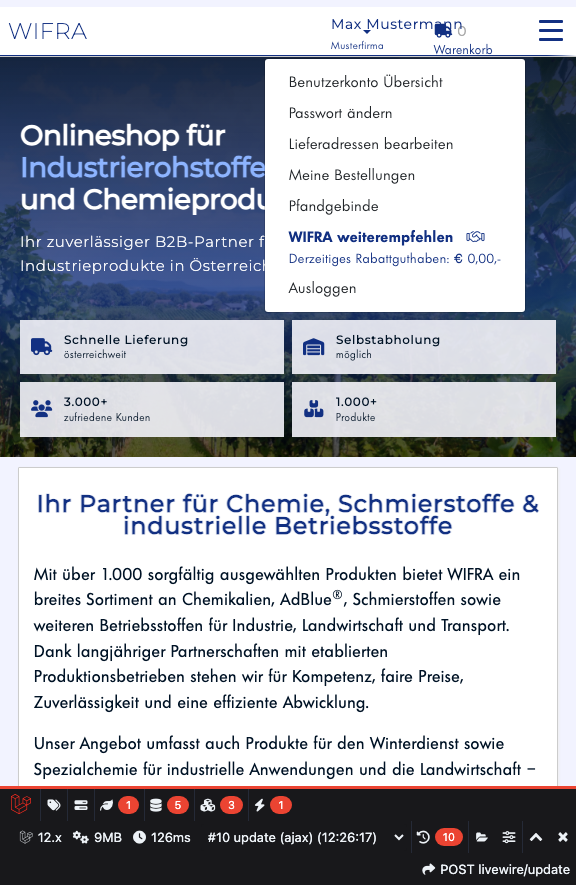
Benutzermenü öffnen
Tippen Sie auf das Benutzer-Symbol in der Kopfzeile, um das Menü zu öffnen.
Meine Bestellungen
Wählen Sie „Meine Bestellungen“, um Ihre Bestellübersicht zu öffnen.
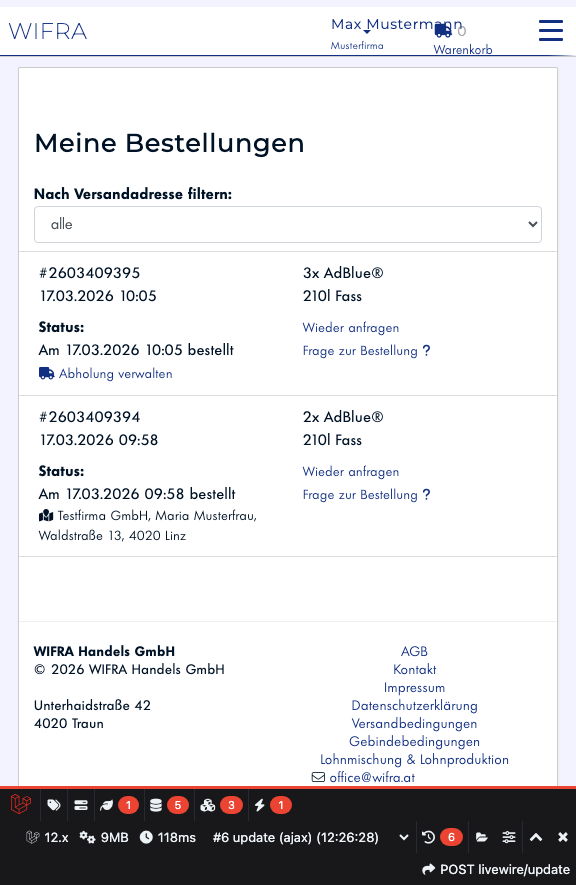
Meine Bestellungen
Wählen Sie „Meine Bestellungen“, um Ihre Bestellübersicht zu öffnen.
Abholung verwalten
Tippen Sie bei der gewünschten Bestellung auf „Abholung verwalten“.
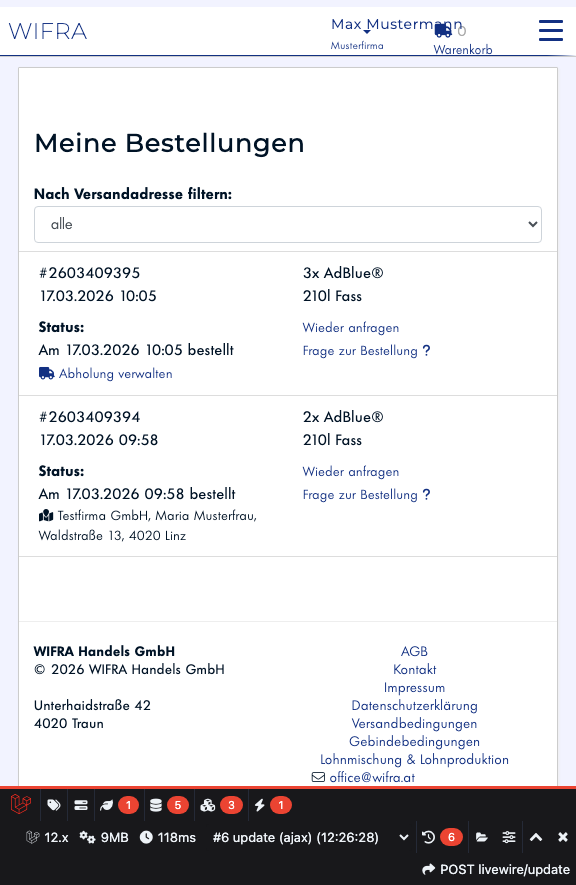
Abholung verwalten
Tippen Sie bei der gewünschten Bestellung auf „Abholung verwalten“.
Abholtermin-Seite
Sie sehen die Abholtermin-Seite mit dem Abholort und – weiter unten – den offenen Posten Ihrer Bestellung.
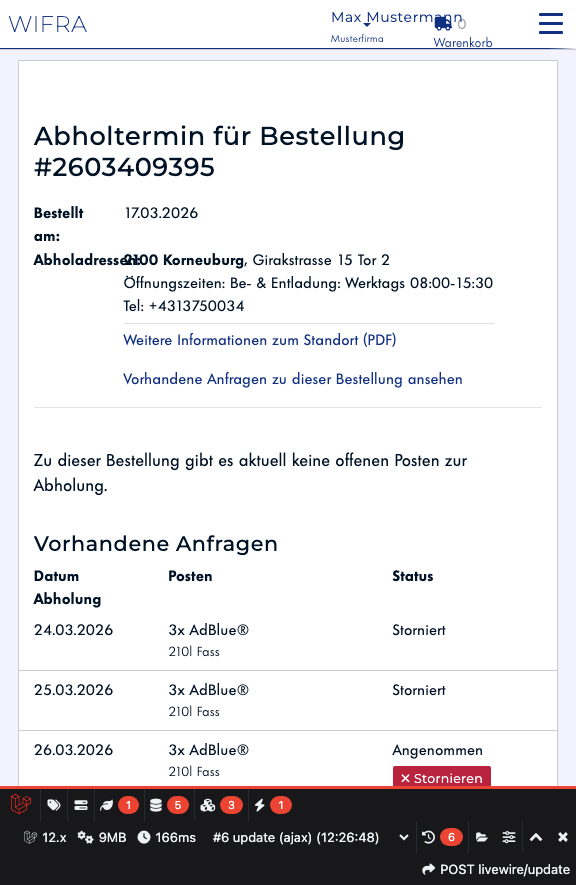
Abholtermin-Seite
Sie sehen die Abholtermin-Seite mit dem Abholort und – weiter unten – den offenen Posten Ihrer Bestellung.
Abholdatum wählen
Wählen Sie Ihr gewünschtes Abholdatum über den Kalender aus.
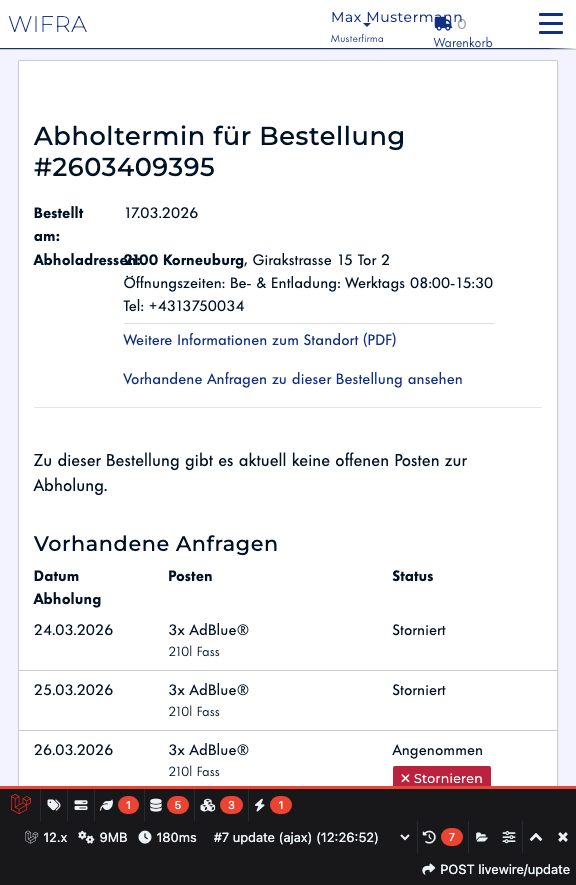
Abholdatum wählen
Wählen Sie Ihr gewünschtes Abholdatum über den Kalender aus.
Posten auswählen
Alle offenen Posten sind bereits ausgewählt. Möchten Sie nur einen Teil abholen, passen Sie die Mengen an. Mit „Alle offenen Posten abholen“ wählen Sie wieder alles auf einmal.
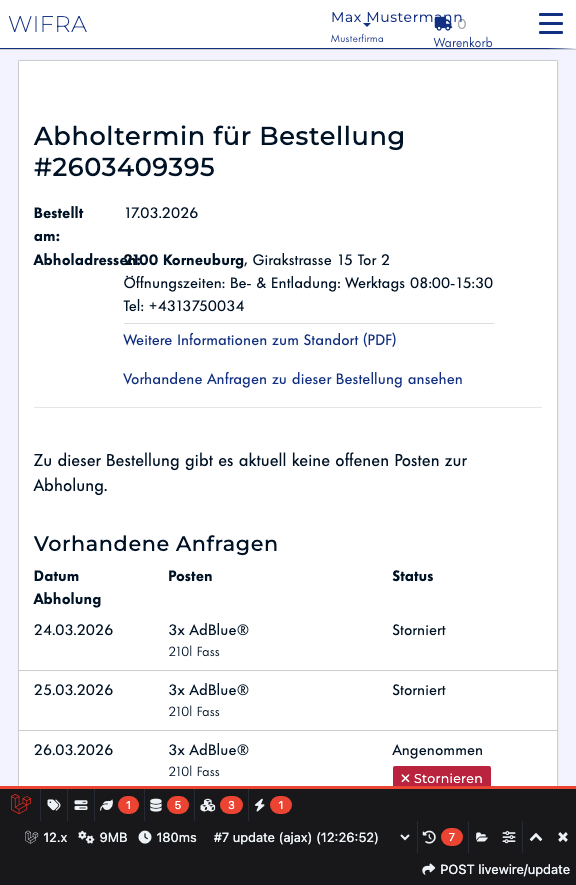
Posten auswählen
Alle offenen Posten sind bereits ausgewählt. Möchten Sie nur einen Teil abholen, passen Sie die Mengen an. Mit „Alle offenen Posten abholen“ wählen Sie wieder alles auf einmal.
Bemerkung hinzufügen
Optional: Fügen Sie eine Bemerkung hinzu, z.B. die gewünschte Uhrzeit.
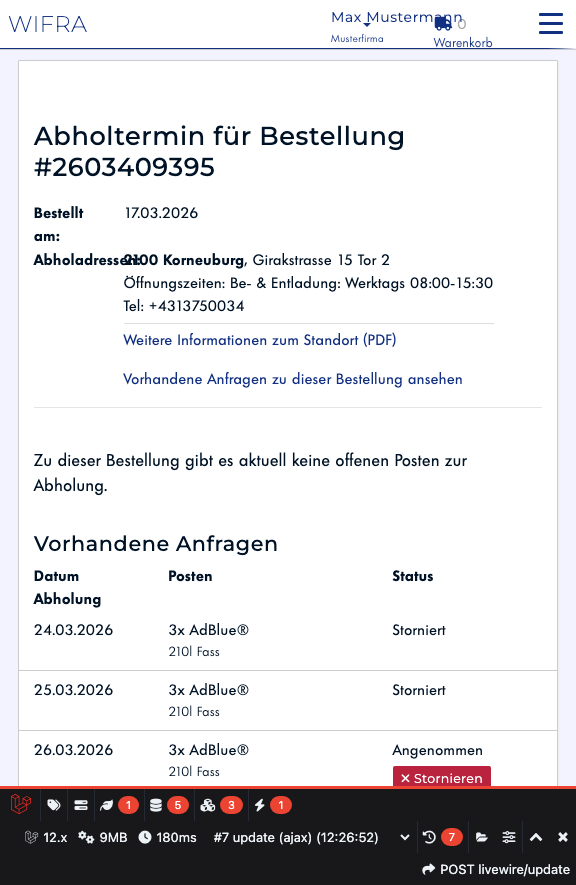
Bemerkung hinzufügen
Optional: Fügen Sie eine Bemerkung hinzu, z.B. die gewünschte Uhrzeit.
Anfrage abschicken
Tippen Sie auf „Anfrage abschicken“, um den Abholtermin anzufragen.
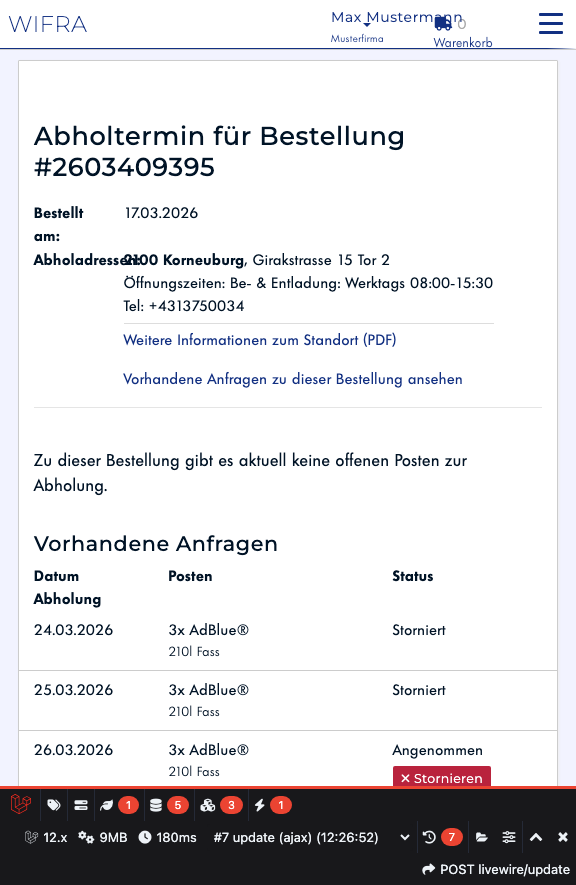
Anfrage abschicken
Tippen Sie auf „Anfrage abschicken“, um den Abholtermin anzufragen.
Anfrage gesendet
Die Abholanfrage wurde erfolgreich gesendet; die Bestätigung erscheint oben auf der Seite. Sie sehen die Anfrage nun in der Übersicht.
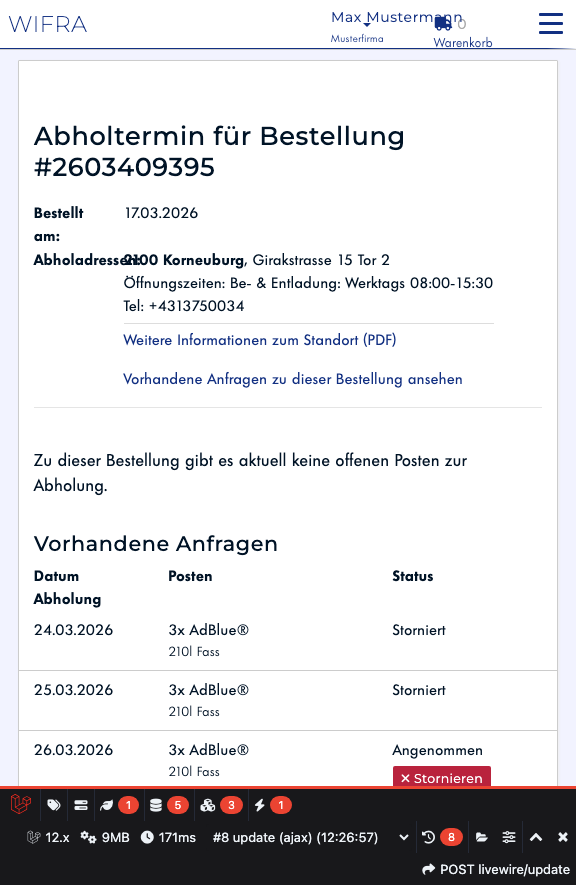
Anfrage gesendet
Die Abholanfrage wurde erfolgreich gesendet; die Bestätigung erscheint oben auf der Seite. Sie sehen die Anfrage nun in der Übersicht.
Anfrage in der Übersicht
Unter „Vorhandene Anfragen“ sehen Sie alle Ihre Abholanfragen mit Status.
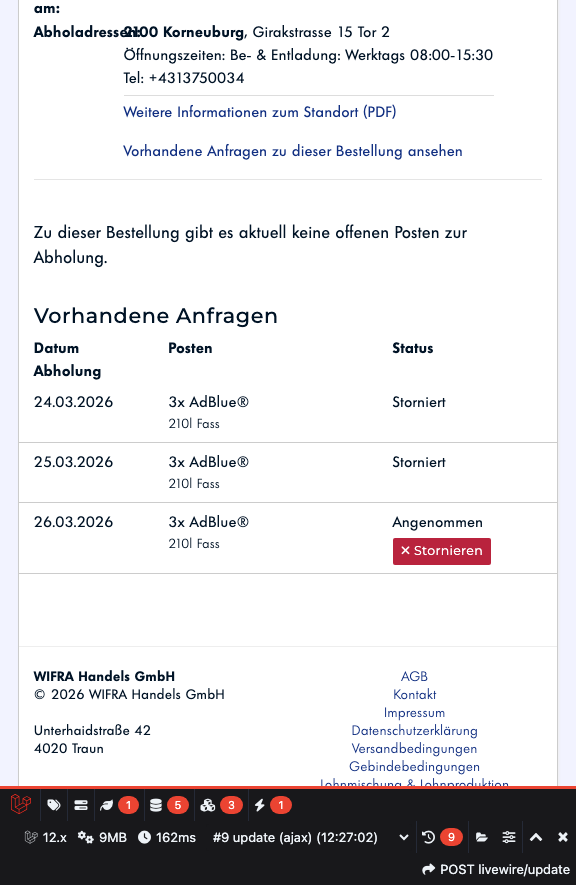
Anfrage in der Übersicht
Unter „Vorhandene Anfragen“ sehen Sie alle Ihre Abholanfragen mit Status.
Anfrage zurückziehen
Um eine Anfrage zu stornieren, tippen Sie auf „Anfrage zurückziehen“. Ein Dialogfenster öffnet sich.
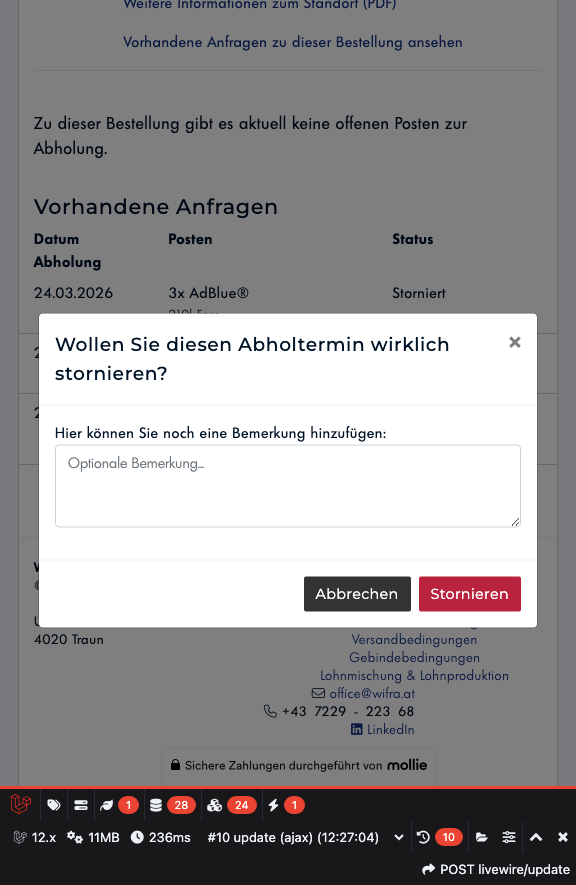
Anfrage zurückziehen
Um eine Anfrage zu stornieren, tippen Sie auf „Anfrage zurückziehen“. Ein Dialogfenster öffnet sich.
Stornierungsgrund angeben
Geben Sie optional einen Grund für die Stornierung an und bestätigen Sie mit „Anfrage zurückziehen“.
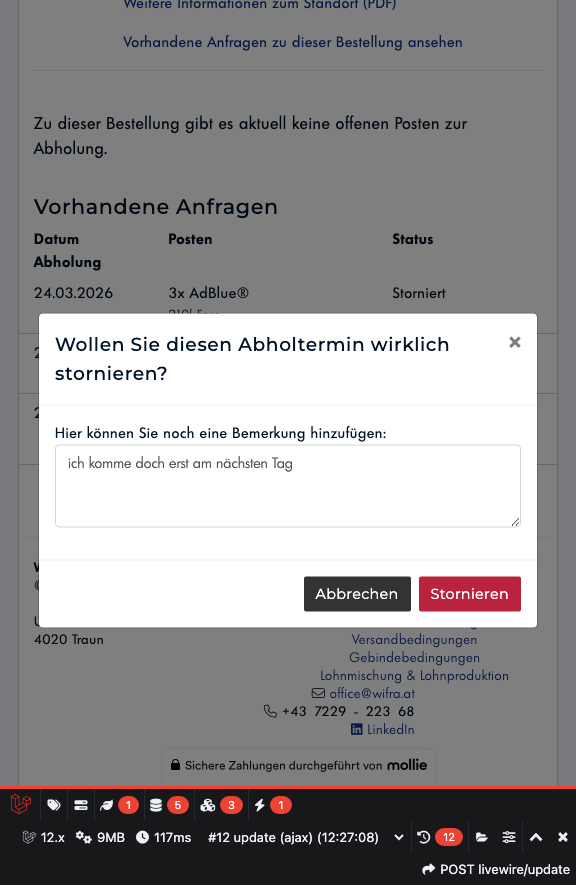
Stornierungsgrund angeben
Geben Sie optional einen Grund für die Stornierung an und bestätigen Sie mit „Anfrage zurückziehen“.
Stornierung bestätigt
Die Anfrage wurde storniert. Sie können nun einen neuen Termin anfragen.
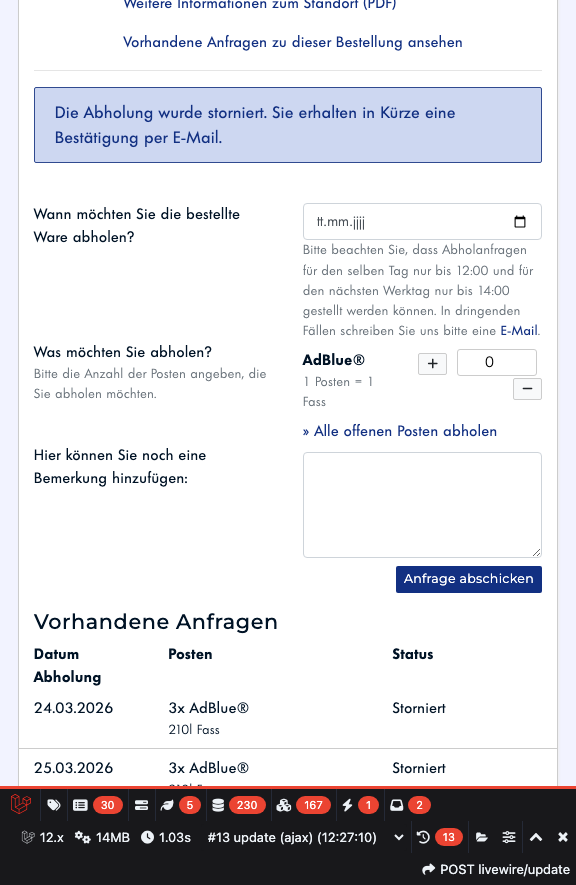
Stornierung bestätigt
Die Anfrage wurde storniert. Sie können nun einen neuen Termin anfragen.
Neues Datum wählen
Wählen Sie ein neues Abholdatum für Ihre nächste Anfrage.
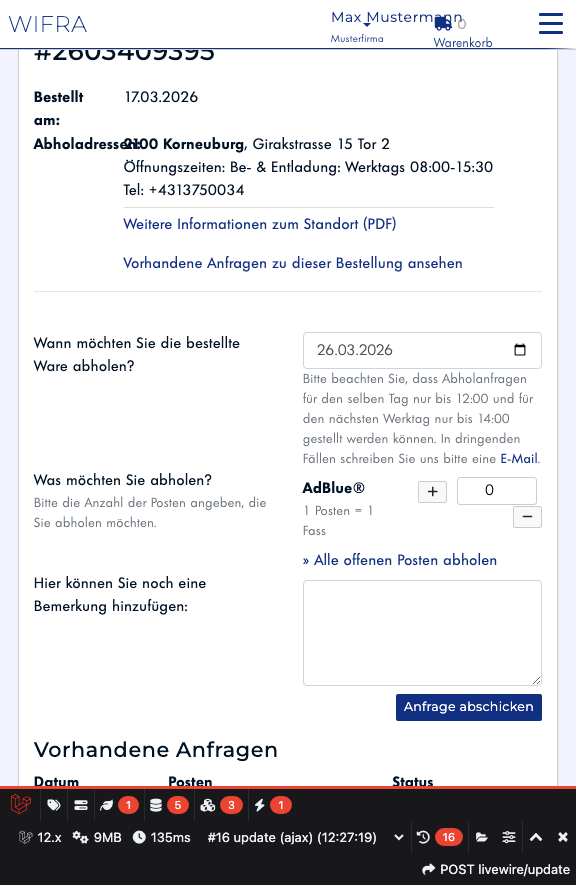
Neues Datum wählen
Wählen Sie ein neues Abholdatum für Ihre nächste Anfrage.
Neue Anfrage vorbereiten
Wählen Sie die Posten aus und passen Sie die Mengen an.
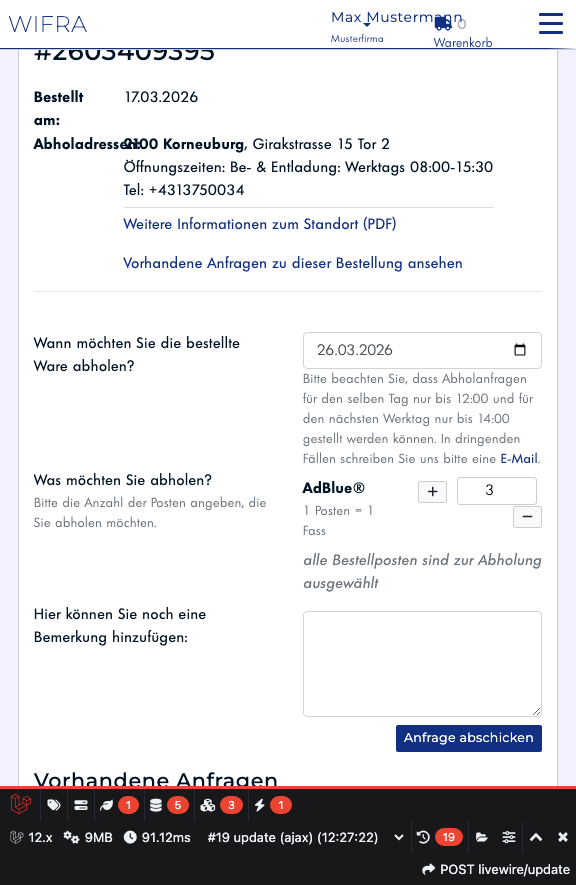
Neue Anfrage vorbereiten
Wählen Sie die Posten aus und passen Sie die Mengen an.
Neue Anfrage abgeschickt
Die neue Abholanfrage wurde erfolgreich gesendet. In der Anfragenübersicht sehen Sie alle Ihre Abholanfragen – inklusive der stornierten und der neuen.
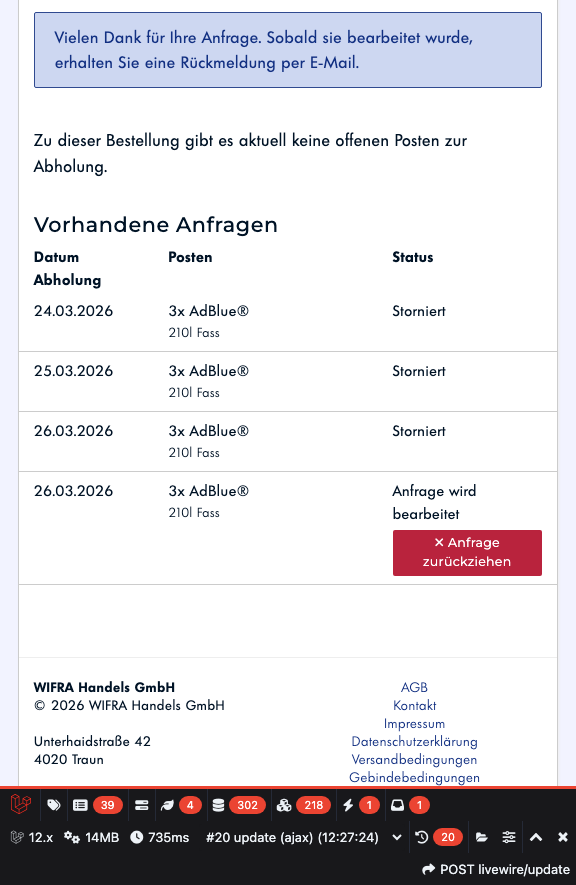
Neue Anfrage abgeschickt
Die neue Abholanfrage wurde erfolgreich gesendet. In der Anfragenübersicht sehen Sie alle Ihre Abholanfragen – inklusive der stornierten und der neuen.
Bestätigung per E-Mail
Sobald Ihre Anfrage bearbeitet wurde, erhalten Sie eine E-Mail. Darin steht, ob der Abholtermin bestätigt wurde, samt Posten und Abholort.
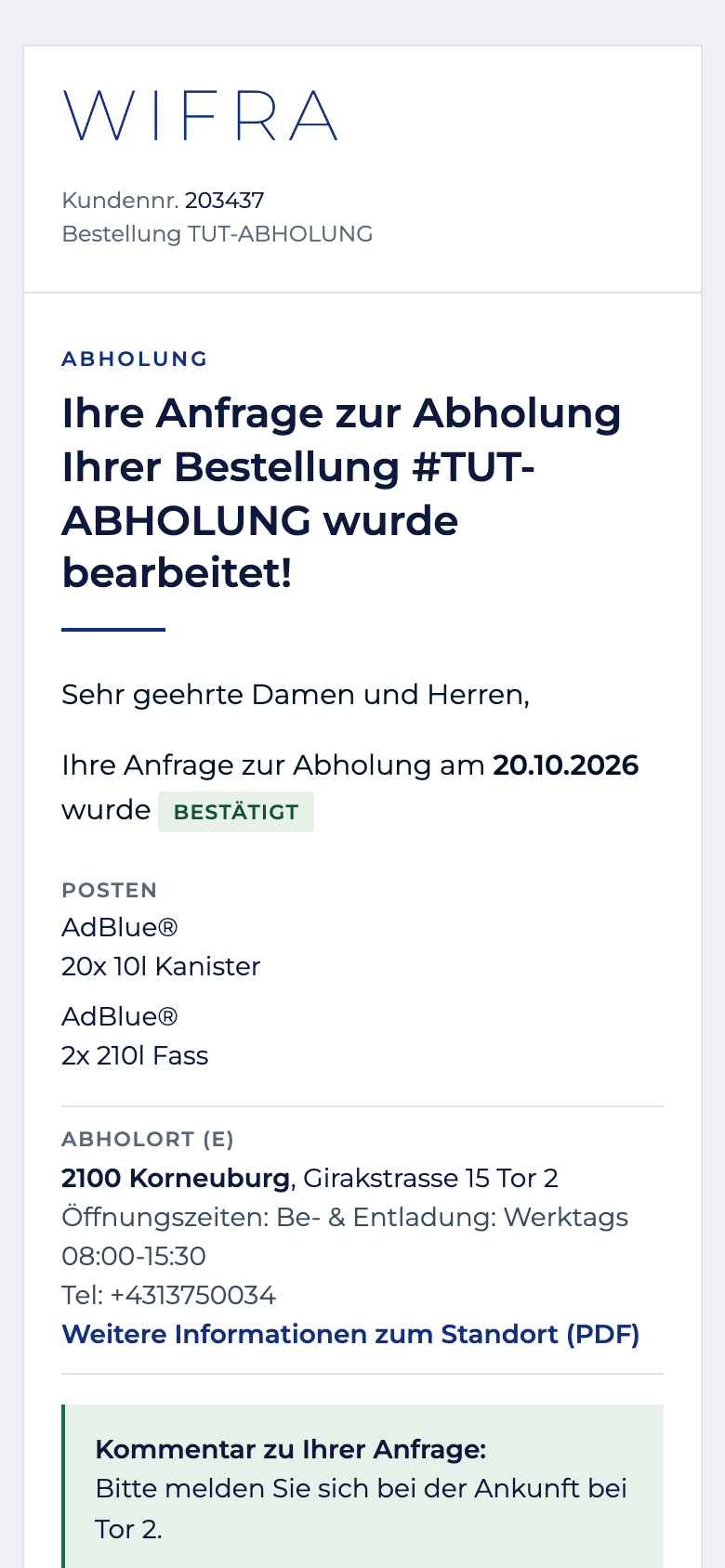
Bestätigung per E-Mail
Sobald Ihre Anfrage bearbeitet wurde, erhalten Sie eine E-Mail. Darin steht, ob der Abholtermin bestätigt wurde, samt Posten und Abholort.
Bestätigter Termin im Konto
Auf der Abholtermin-Seite steht die Anfrage nun mit dem Status „Bestätigt“. Mit „Stornieren“ können Sie einen bestätigten Termin wieder absagen.
Bestätigter Termin im Konto
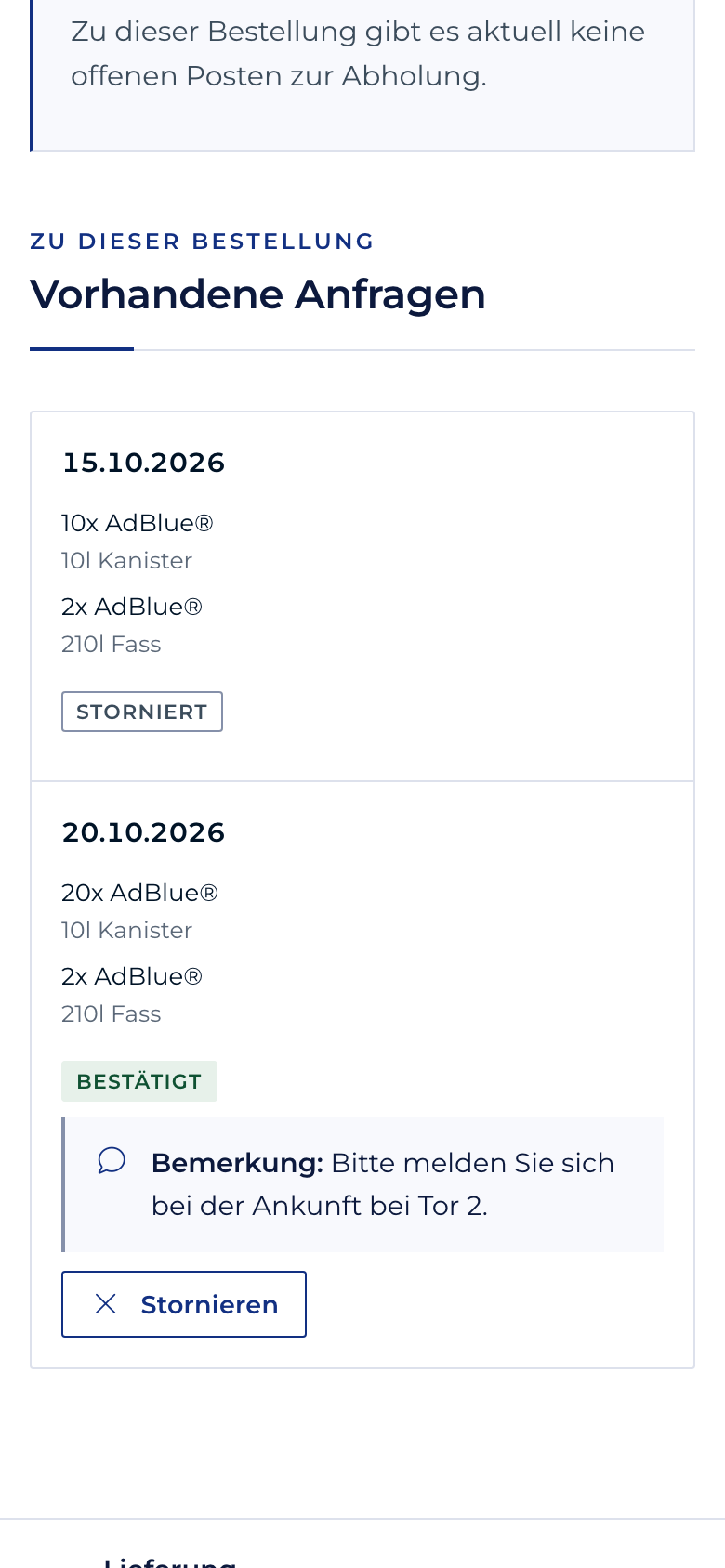
Auf der Abholtermin-Seite steht die Anfrage nun mit dem Status „Bestätigt“. Mit „Stornieren“ können Sie einen bestätigten Termin wieder absagen.